用一套 Web 技术同时交付 iOS、安卓和微信里的 H5,这是 2018 年前后很多小团队的现实选择。Ionic 3 当时给的答案很完整:底下 Cordova 负责桥接原生,中间 Angular 负责应用架构,上层一套仿原生的 UI 组件库直接能用。缺点也很实在,链路长、坑多,从装环境到出一个能上架的包,中间能卡住的地方有几十处。
这篇是我做完一个完整的 Ionic 3 项目之后整理的笔记,从 ionic start 一直写到安卓签名包 zipalign 优化。内容偏工具书性质,可以顺着读一遍建立全貌,也可以卡住的时候回来查对应那一节。
没有
angular基础,先看一下这篇 Angular 入门梳理
在本篇文章中,我们将从浅入深,和大家一起学习以下知识:
Ionic和Cordova、Angular三者的分工,以及这个组合今天还剩多少价值- 浏览器、iOS 模拟器、安卓模拟器、微信四种环境分别怎么跑起来
Ionic 3的目录结构,哪些目录是源码、哪些是生成物不能手改- 页面生命周期钩子各自在什么时机触发,初始化代码该放哪个
- 相机、本地存储、二维码扫描、版本号读取这几个高频原生能力的完整接法
- 页面传参的两种写法、管道、主题夜间模式切换、自定义组件的完整实现
Loading/Toast/Modal怎么封装成基类,省掉每个页面重复的样板代码- iOS 和安卓两端打包上架的全流程,包含
Gradle环境配置和 apk 签名的每一条命令
零、先说清楚这套栈现在的状态
这篇写于 2019 年初,那时候 Ionic 3 还是主流选择。现在情况变了,动手之前先知道这几件事,省得走弯路。
Ionic 3 已经是好几个大版本之前的东西了,Ionic 4 起底层组件重写成了 Web Components,路由交还给 Angular Router,跟 3 之间是断代式的差异,两版之间怎么迁我单独写了一篇 Ionic3 升级 Ionic4 变更对比。
Apache Cordova 现在也不再活跃维护了,项目退役进了 Apache Attic 归档,具体以 https://attic.apache.org/ 上的官方公告为准。Ionic 官方推的替代方案是自家的 Capacitor,思路一致,但原生工程当作源码提交进仓库管理,不像 Cordova 每次 prepare 重新生成。
那这篇留着干什么?两个理由。一是存量项目还在跑,出问题得有地方查;二是这里面至少有一半内容跟 Ionic 版本无关,比如安卓签名打包那一整套 keytool / jarsigner / zipalign 命令,比如 iOS 的证书和上架流程,比如 Gradle 环境变量配置,这些换成 Capacitor、React Native 甚至纯原生也是同一套。真正过时的只有 ionic-angular 那些 API 写法,我会在对应位置标出来。
一、介绍
Ionic是一款基于Angular、Cordova的强大的HTML5移动应用开发框架 , 可以快速创建一 个跨平台的移动应用。可以快速开发移动App、移动端WEB页面、微信公众平台应用,混 合app web页面。
1.1 ionic 特点
ionic基于Angular语法,简单易学。ionic是一个轻量级框架。ionic完美的融合下一代移动框架,支持Angularjs的特性,MVC,代码易维护。ionic提供了漂亮的设计,通过SASS构建应用程序,它提供了很多 UI 组件来帮助开发者开发强大的应用。ionic专注原生,让你看不出混合应用和原生的区别ionic提供了强大的命令行工具。ionic性能优越,运行速度快。
这几条是官方口径下的卖点,我按当年的原文保留。以今天的眼光补两句实话:「性能优越、看不出和原生的区别」这个说法要打折扣,Ionic 3 的页面跑在 WebView 里,简单的列表和表单确实流畅,但长列表滚动、复杂手势、大量动画同时进行的场景,跟原生的差距是能感觉到的。选型时按你的 App 是「内容展示为主」还是「重交互」来判断,前者完全够用,后者别硬上。
1.2 Ionic 和 Cordova(phonegap)、Angular 关系
ionic=Cordova+Angular+ionic CSS
Ionic是完全基于谷歌的Angular框架,在Angular基础上面做了一些封装,让我们可以更快 速和容易的开发移动的项目。Ionic调用原生的功能是基于Cordova,Cordova提供了使用JavaScript调用Native功能,ionic自己也封装了一套漂亮的CSS UI库。
这个等式值得多花两分钟拆开看,因为它决定了你后面遇到问题该去哪个文档里查。
Angular 管的是应用架构:组件、模块、依赖注入、RxJS。你写的绝大多数代码其实是 Angular 代码,报的错也多半是 Angular 的错,遇到 No provider for XXX、Can't bind to 'ngModel' 这类,去 Angular 文档里找。
Cordova 管的是原生桥接和打包。它把你的静态资源塞进一个原生壳子,同时提供插件机制让 JS 能调相机、定位这些。所有跟「装不上」「调不到原生能力」「打包失败」相关的问题,都在这一层。
ionic CSS 和那套组件管的是外观和交互。ion-list、ion-card、ion-refresher 这些标签属于这层,样式不对、组件用法不对,去 Ionic 的组件文档查。
分清楚这三层之后,排查效率会高很多。我一开始就是不分层,什么问题都去搜「ionic xxx 报错」,搜出来一堆不相干的答案。
二、环境搭建
这一节把四种运行环境(浏览器、iOS、安卓、微信)挨个跑通。建议按顺序来,浏览器最快,跑通它至少证明你的代码是好的,后面出问题就可以专心排查平台侧。
2.1 Ionic初始化构建
# 全局安装 |
ionic info(查看当前ionic的全部版本信息)
装完先跑一下 ionic info,它会把 Ionic CLI、框架版本、Cordova 版本、平台、Node、Xcode 全列出来。
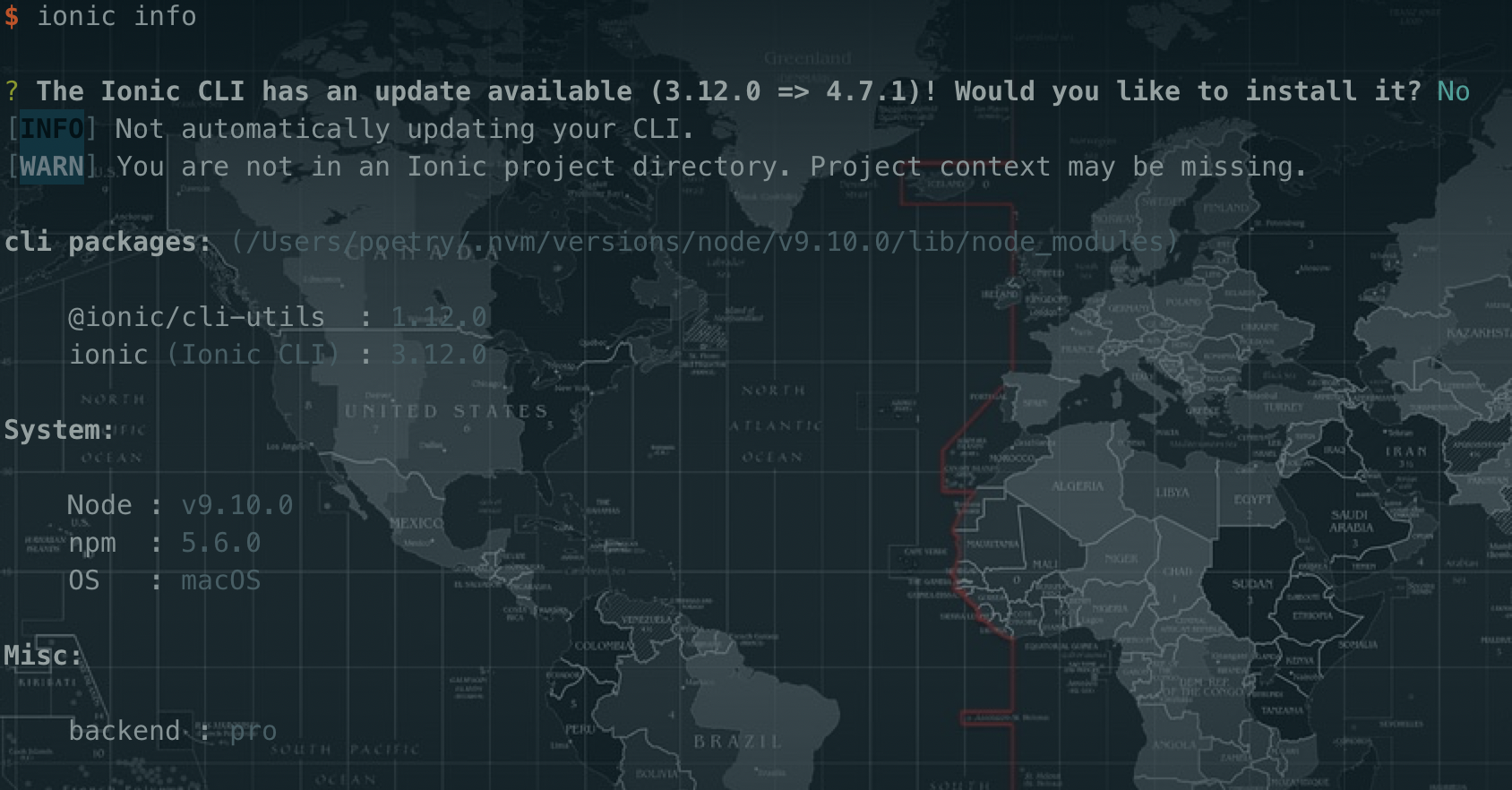
这条命令的价值在于它是排查环境问题的第一现场。装插件失败、打包报错、别人的解决方案在你这不生效,多半是某个版本对不上,先跑它,再对照文档看版本要求。往论坛提问的时候贴上这段输出,回复效率也会高很多。
ionic start myApp tabs # 建议使用初始化 |
tabs 是模板名。可选的还有 blank(空白)、sidemenu(侧边栏),起手用 tabs 最省事,因为底部导航、页面结构、路由都给你搭好了,照着改就行。

ionic serve运行项目
ionic serve 起的是一个带热更新的本地开发服务器,改代码浏览器自动刷新。日常开发九成时间应该待在这里,别动不动就上真机,那一圈跑下来至少一两分钟。
2.2 Genymotion 安卓模拟器
Genymotion 是第三方的安卓模拟器,当年比 Android Studio 自带的 AVD 快不少,把 apk 直接拖进窗口就能装。现在官方 AVD 在硬件加速开启后已经够快了,用哪个看习惯。要提醒的是模拟器上相机、蓝牙、推送这些原生能力要么不可用要么是假数据,调这些必须上真机。
2.3 在IOS环境下体验
需要配备
mac,安装xcode
# mac下需要添加sudo |
真机调试与发布需要
Apple开发者账号
那个 chmod -R 777 是在解决什么?因为前面用 sudo 加平台,生成出来的目录属主是 root,你当前用户没有写权限,Xcode 打不开工程。更干净的解法是把属主改回自己(sudo chown -R $(whoami) ./platforms ./plugins),然后往后别再用 sudo 跑 ionic 命令,不然过两天又是同样的问题。
打开xcode选择platform下中ios文件夹,点击运行项目
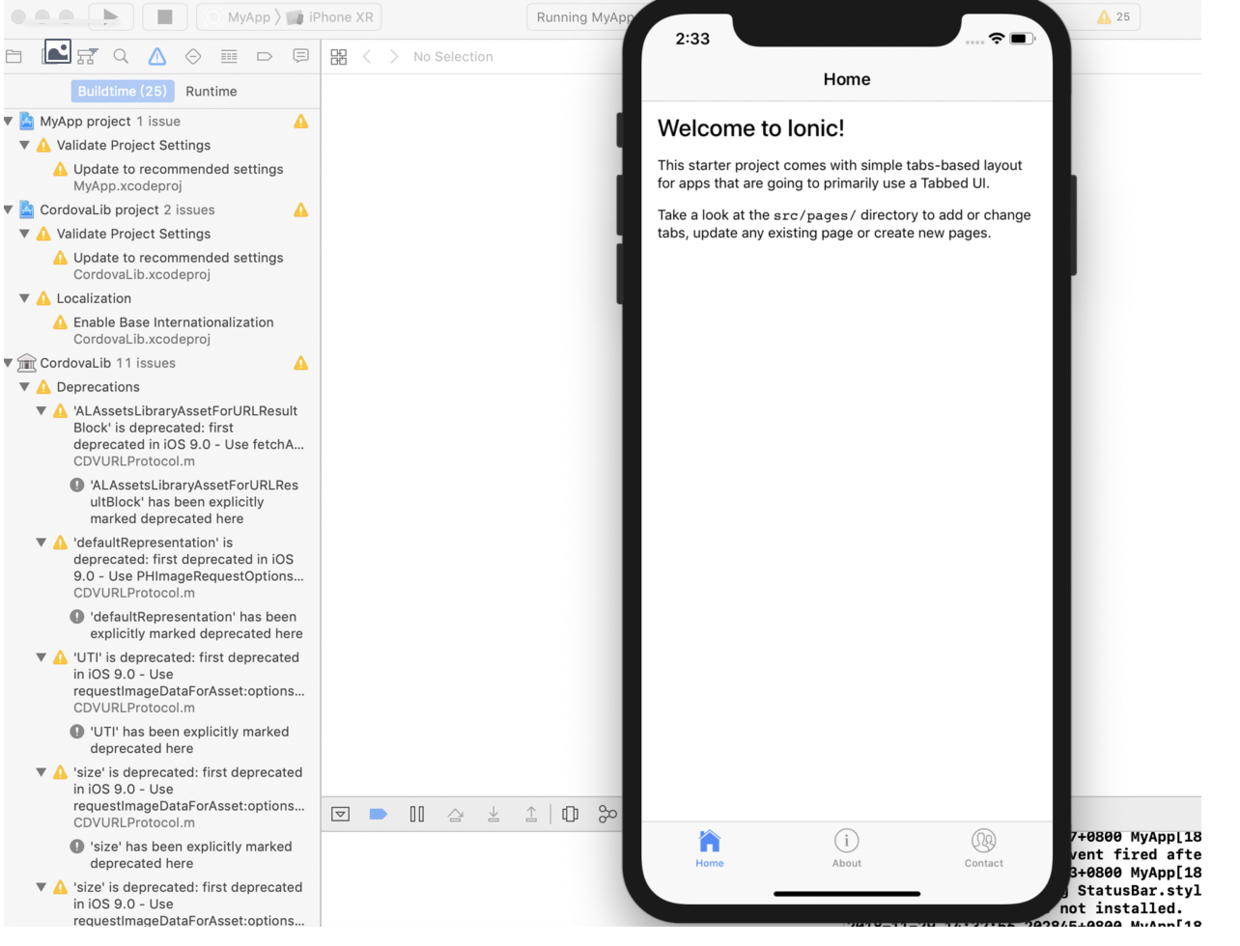
有一点必须记牢:platforms/ 目录是生成物,不是源码。你在 Xcode 里直接改里面的文件,下次 cordova prepare 或者删平台重加就全没了。真要改原生配置,正确的位置是根目录的 config.xml,或者写 hooks 脚本。这个我踩过,改完 Info.plist 打包发现权限描述又没了,反复三次才想明白是被覆盖了。
iOS 从真机调试到打包上架那一整套证书流程,我单独写了一篇 Ionic 的 iOS 打包与上架流程,这里不重复。
2.4 在安卓下体验
1. 添加android
ionic cordova platform add android |
2. 下载android studio 打开/platform/andriod文件
导入的时候选 platforms 下的 android 目录,不是项目根目录,选错了 Gradle 根本识别不出来。
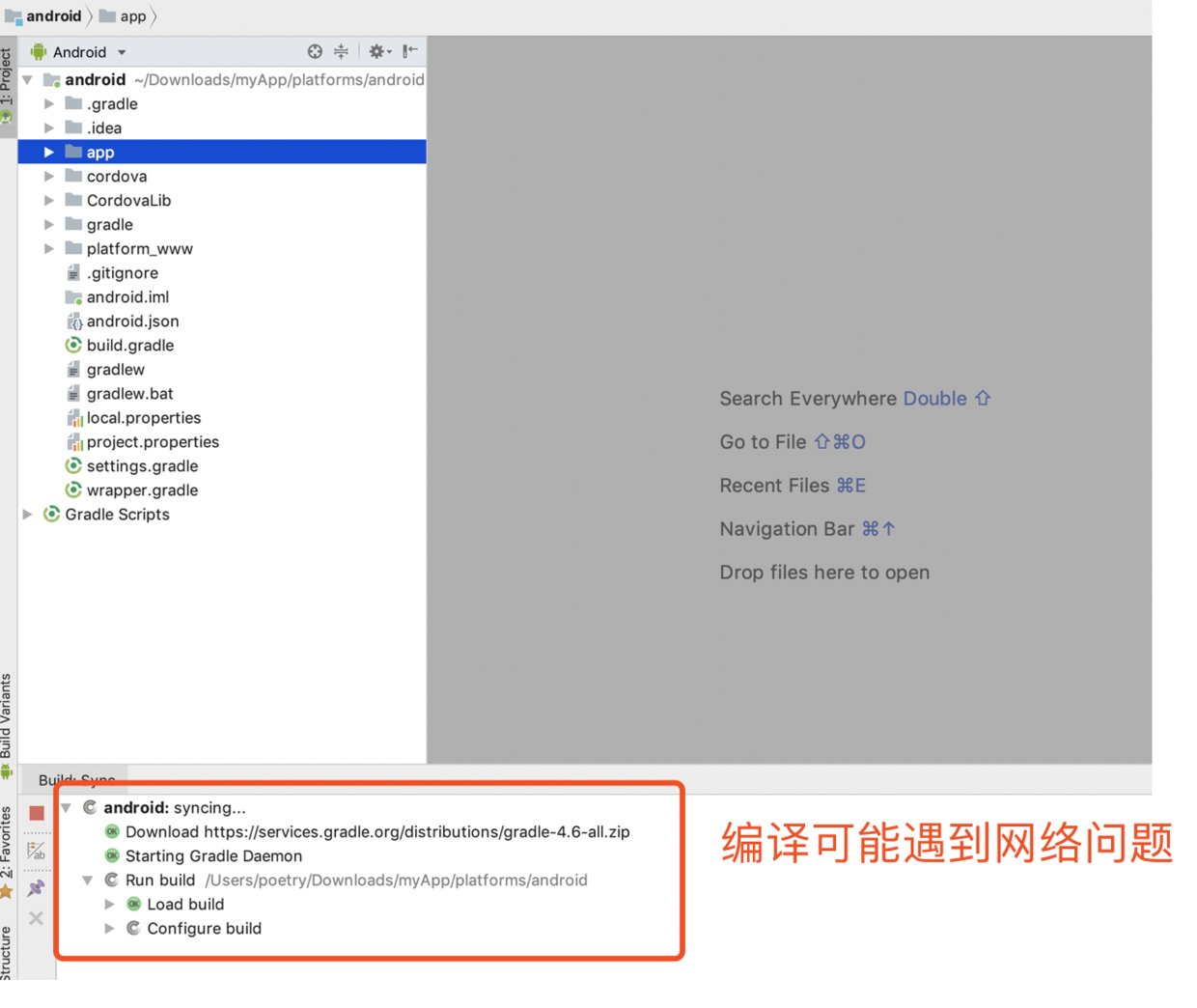
第一次导入基本都会卡在 Gradle 同步上,因为它要去下载 wrapper 和一堆依赖。国内网络下最有效的两招是给 build.gradle 换阿里云的 maven 镜像,以及把 gradle-x.x-all.zip 手动下下来改成本地路径(具体怎么改见后面 12.5.2 节)。同步进度条在动就是在下载,耐心等;完全不动多半是网络断了。
3. 然后连接android studio结合geny生成apk调试
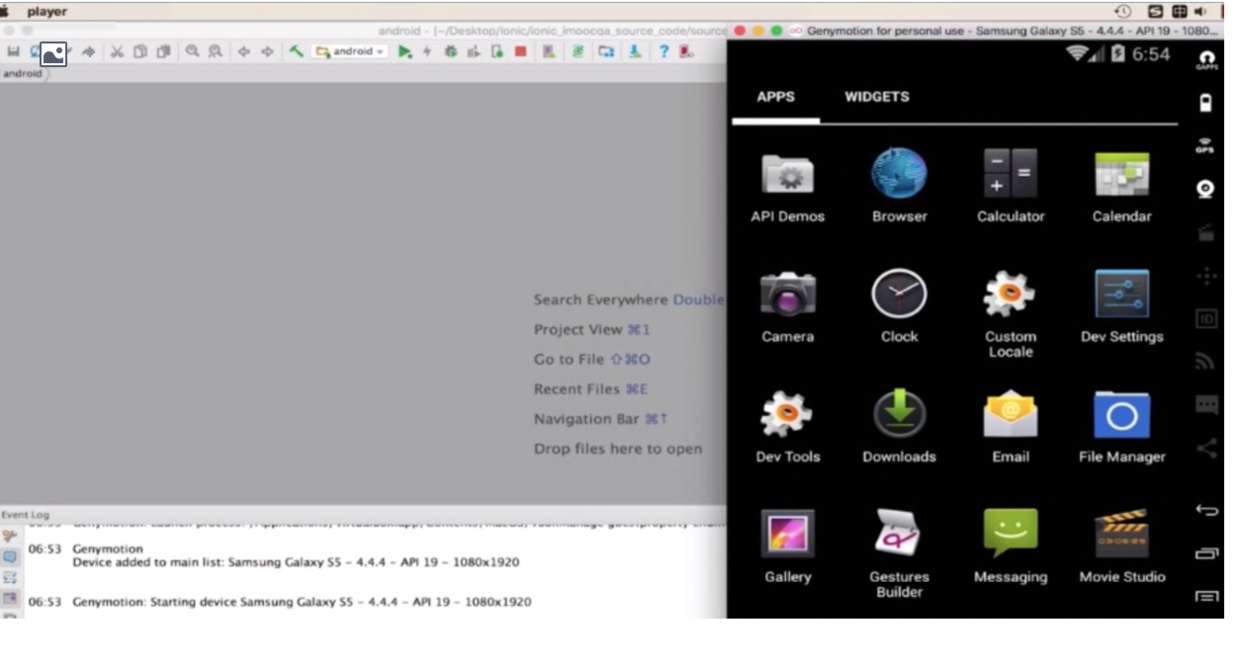
真机连不上的情况也常见,多半是电脑上装了手机助手类软件抢占了 adb 端口。先把它们全关掉,跑一次 adb kill-server && adb devices 重启服务,再确认手机上开了 USB 调试并点了「允许调试」的确认框。
2.5 在浏览器/微信下体验
这一节容易被忽略,但对很多项目来说价值很高:同一份代码可以直接打成静态站点部署,微信里、浏览器里都能访问,等于免费多了一个投放渠道。
1. 添加browser文件夹
ionic cordova platform add browser |
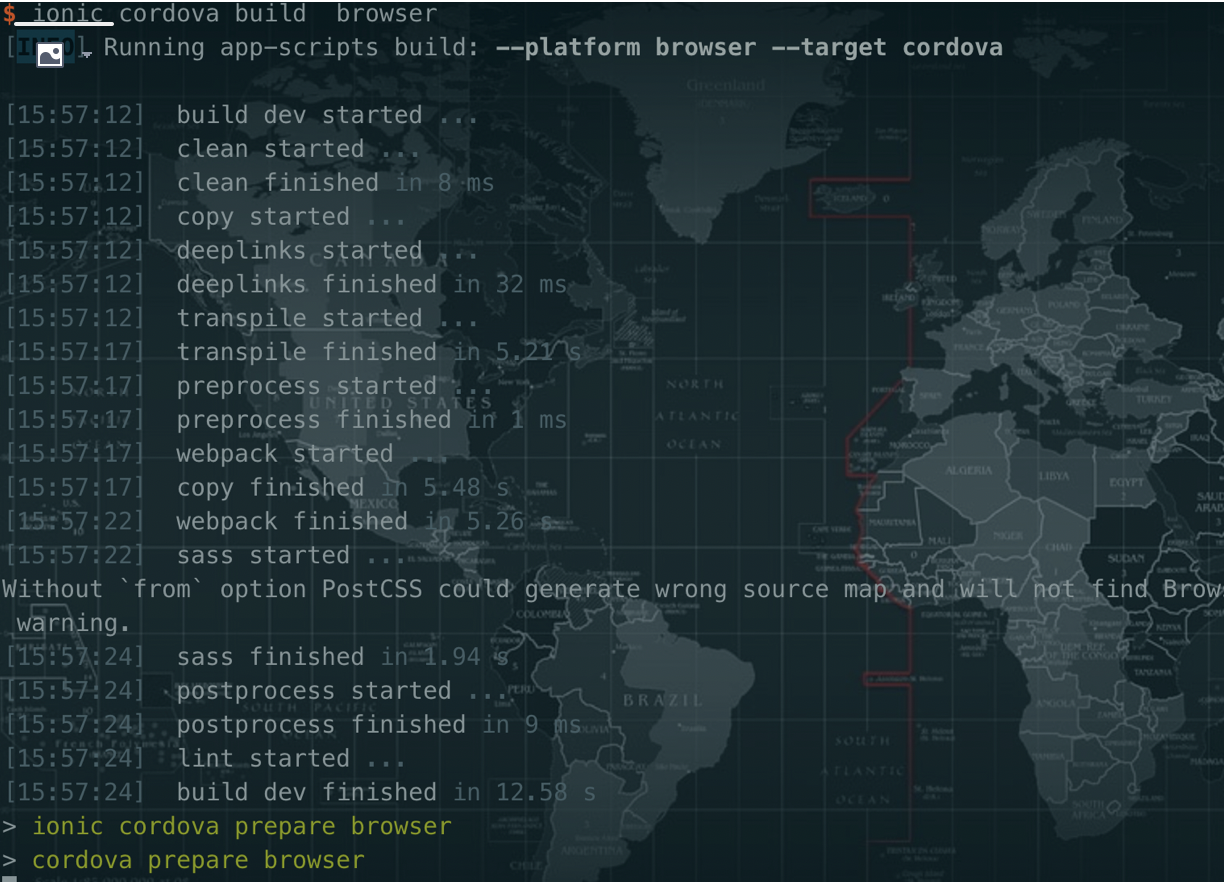
browser 也是一个 Cordova 平台,跟 ios、android 平级。加它的意义在于产物里会带上 cordova.js 的浏览器实现,那些原生插件调用不会直接报错炸掉,而是走降级逻辑。
2. 打包
ionic cordova build browser

3. 运行
npm run serve |
4. 部署
把
www目录部署到服务器上即可
在微信下体验 注意微信
title问题
「微信 title 问题」这句原文写得简,展开说一下:微信的内置浏览器在 iOS 上加载页面时会锁住标题栏,页面里后续用 document.title = 'xxx' 改标题是不生效的。社区的通用绕法是用一个隐藏的 iframe 加载一个同域小文件,触发微信刷新标题:
document.title = '新标题'; |
这是个 hack,靠的是微信容器的实现细节,各版本行为不完全一致,我只在当年的版本上验证过。有条件的话更稳妥的做法还是让每个页面服务端渲染出正确的 title。
2.6 ionic的常用命令
1. 基本命令
ionic g page myPage创建页面ionic g provider MyData创建providerionic serve在浏览器中看ionic platform add/remove android/ios添加删除平台ionic build android/ios快捷打包(IOS最好通过xcode打包发布)
2. 辅助命令
ionic info查看关于ionic的系统消息ionic emulate android/ios模拟器中打开ionic cordova plugin list查看插件安装列表
3. 正式发布需要的命令
ionic cordova platforms add android添加安卓平台ionic cordova build android --release打包成apk
这里有一条没列出来但最容易漏的命令:ionic cordova prepare。它干的事是把构建产物 www 和插件配置同步进各平台的原生工程。漏了它的表现特别迷惑,代码明明改了,真机上跑的还是老版本,你会开始怀疑是缓存、是没重新编译、是手机没装上。建议直接把 build 和 prepare 串成一条 npm 脚本,别指望每次都记得手动跑。
三、Ionic3.x+ 目录结构分析及创建组件
搞清楚哪些目录是你的源码、哪些是工具生成的,能省掉后面一大堆「改了不生效」和「改完又没了」的困惑。
3.1 Ionic3.x 目录结构分析
1. 整体目录结构
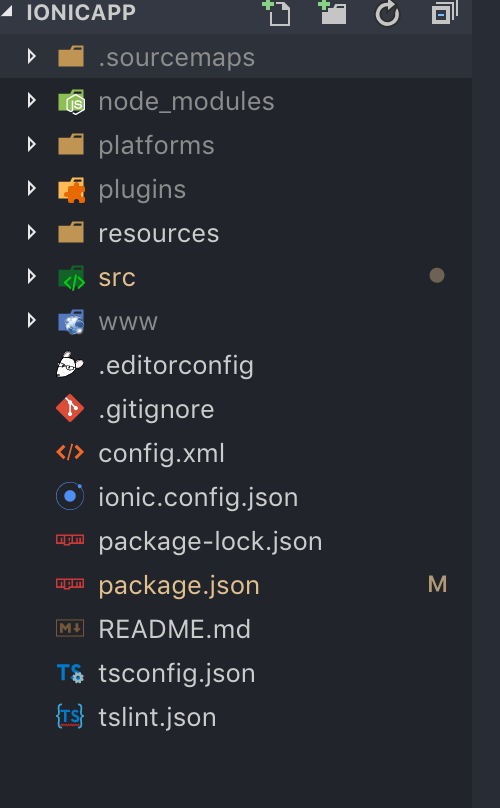
hooks:编译cordova时自定义的脚本命令,方便整合到我们的编译系统和版本控制系统中node_modules:node各类依赖包resources:android/ios资源(更换图标和启动动画)src:开发工作目录,页面、样式、脚本和图片都放在这个目录下www:静态文件platforms:生成android或者ios安装包路径(platforms\android\build\outputs\apk:apk
所在位置)执行cordova platform add android后会生成plugins:插件文件夹,里面放置各种cordova安装的插件config.xml: 打包成app的配置文件package.json: 配置项目的元数据和管理项目所需要的依赖tsconfig.json:TypeScript项目的根目录,指定用来编译这个项目的根文件和编译选项tslint.json:格式化和校验typescript
对着这份清单,可以把这些目录分成三类,分类比逐条记忆有用得多。
你的源码只有 src 和 resources,加上根目录那几个配置文件。这是唯一需要进版本库的部分。
生成物是 www、platforms、plugins、node_modules。它们全部可以从源码和配置重新生成,所以应该写进 .gitignore,也不该手动去改。很多人把 platforms 提交进仓库,结果换台机器拉下来编译各种报错,就是因为里面写死了上一台机器的绝对路径。
配置是 config.xml、package.json、tsconfig.json。其中 config.xml 最关键,应用包名、版本号、图标启动图、插件配置、原生权限全在这里,它是驱动 platforms 生成的源头。
2. src目录
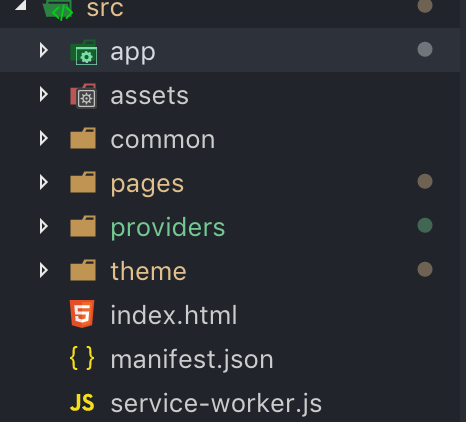
app:应用根目录assets:资源目录(静态文件(图片,js 框架)pages:页面文件,放置编写的页面文件,包括:html,scss,tstheme:主题文件,里面有一个scss文件,设置主题信息。
实际项目里我一般还会再加两个目录:providers 放数据服务(接口请求、本地存储封装),common 放跨页面复用的基类和工具函数。后面 11.1 节封装 Loading 和 Toast 的基类就放在 common 下。
3. Ionic3.x src 下面文件分析

src 根目录下有个 index.html,它是整个应用的宿主页面。这个文件基本不用动,唯一常改的地方是加 meta 标签控制视口和状态栏,以及在调试期临时引入 vconsole 之类的工具。
4. app.module.ts 分析
app.module.ts 是整个应用的装配清单,新手最常在这里踩坑,所以下面这段完整代码建议逐块看一遍。
//这个根模块会告诉 ionic 如何组装该应用 |
这里面四个数组各管一件事,分清楚了能省掉大量摸不着头脑的报错。
declarations 声明这个模块里有哪些组件、指令、管道。新建的页面和管道忘了加进来,报错是 xxx is not a known element 或者模板里管道不生效。
imports 引入别的模块提供的能力,比如 HttpClientModule 提供 HttpClient,IonicStorageModule.forRoot() 提供本地存储。注意那个 forRoot(),它表示「在应用根部初始化一次单例」,子模块里引同一个模块要用 forChild(),混用会造出两个实例。
entryComponents 是 Ionic 3 特有的一个坑。凡是不通过模板标签直接出现、而是靠代码动态创建的组件(navCtrl.push(SomePage) 里的页面、ModalController 弹出的页面)都必须登记在这里,否则编译期的 AOT 优化会把它当成没人用的代码摇掉,运行时报 No component factory found。页面加到 declarations 却忘了加 entryComponents,是新手最高频的一个错。
providers 登记可注入的服务,插件包装类(StatusBar、SplashScreen)和你自己写的 Provider 都放这。漏了报 No provider for XXX。
3.2 创建组件
页面和组件的区别是:页面能被路由推入导航栈,组件只能嵌在别的模板里用。做一块要在多个页面复用的 UI(比如自定义的空状态、评分星条),就用组件。
cd到我们的项目目录- 通过
ionic g component组件名称创建组件
输入
ionic g后,可以创建的组件如下
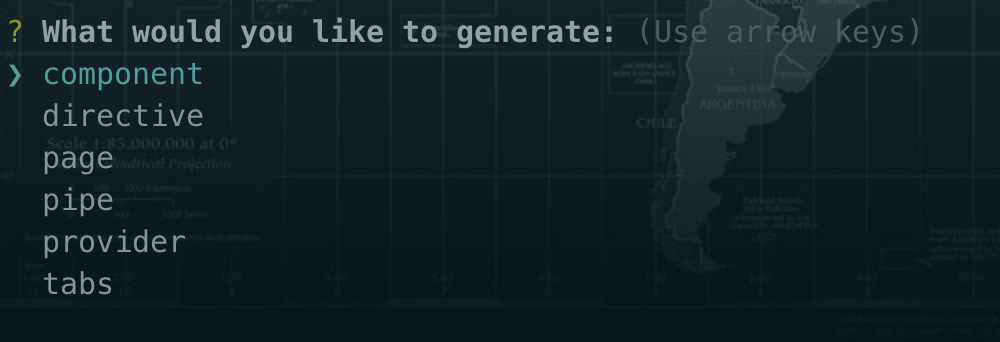
从这个列表能看出 Ionic 3 把代码分成了 page、component、directive、pipe、provider 几类。用 CLI 生成而不是手写文件的好处,是它会顺带把样板代码和目录结构建好,命名风格也统一。
- 创建完成组件以后会在
src目录下面多一个components的目录,这个目录里面有我们用命令创建的所有的组件

注意这个目录下会有一个 components.module.ts,所有生成的组件都会自动登记进去。这是个统一出口,你只需要在 app.module.ts 里引这一个模块,而不是逐个引组件。
- 如果我们要使用这些组件必须在
app.module.ts里面注册我们的模块,注册完成后就可以在pages里面的其页面里面使用这些组件
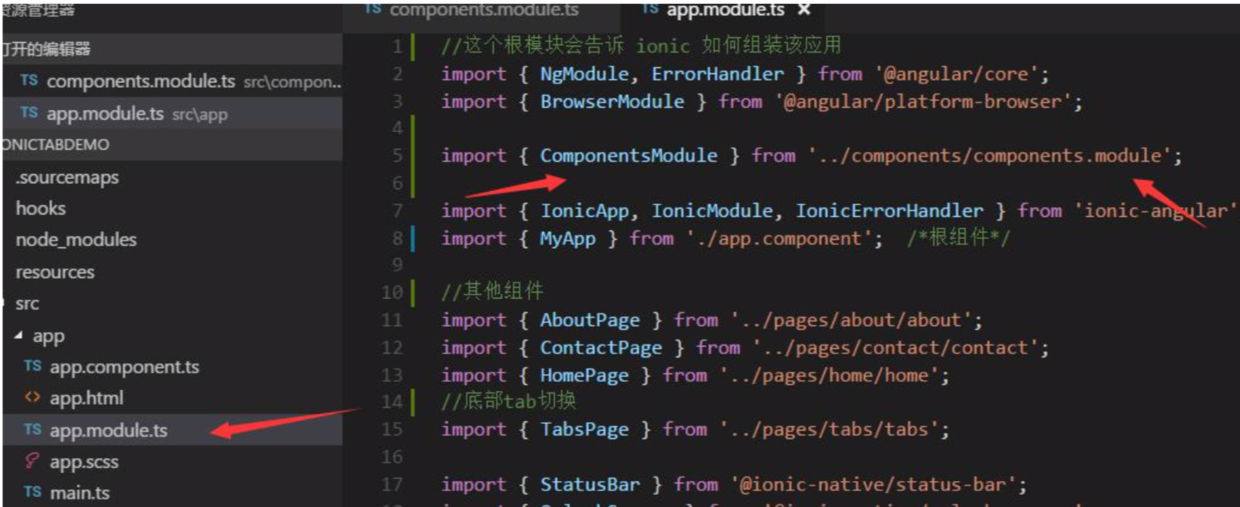
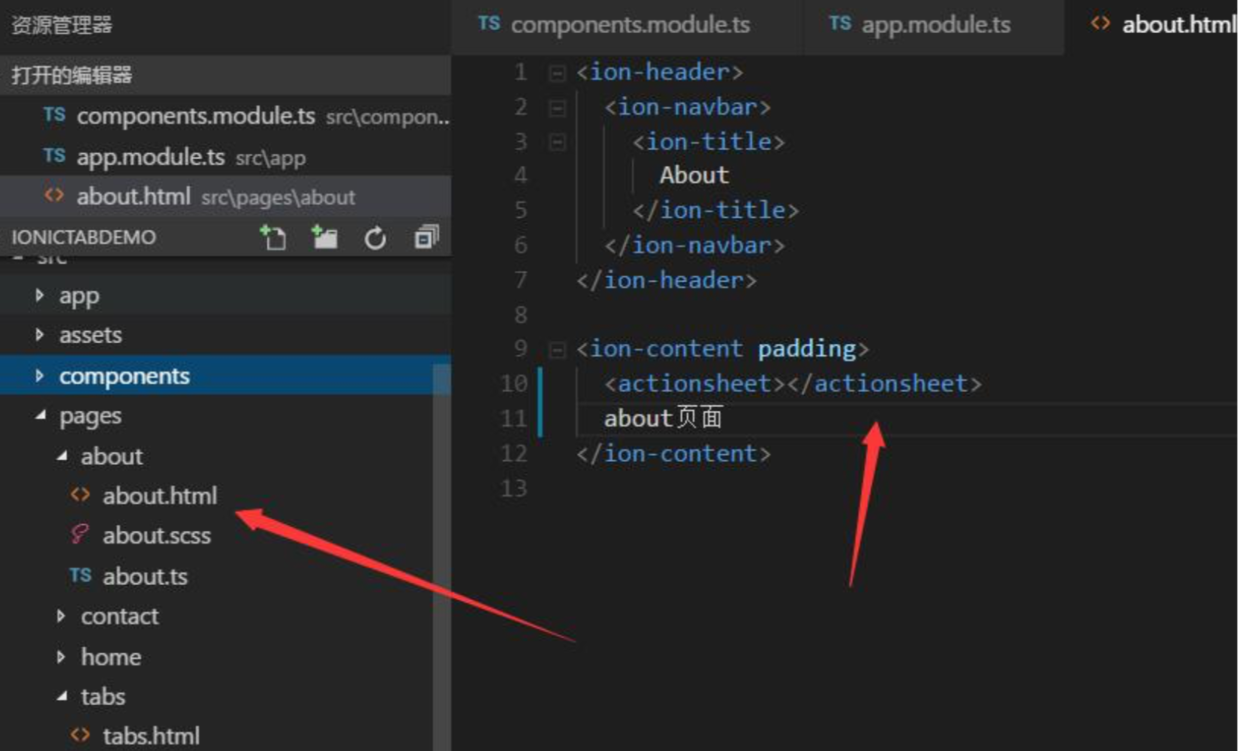
做完这一步,组件的选择器(默认就是组件名的短横线形式)就能当标签用了。如果标签写上去没渲染出来,先回来确认 ComponentsModule 引进 imports 了没有,这是九成情况的原因。
3.3 创建页面以及页面跳转
1. 创建页面
ionic g page news |
这条命令会生成 news.ts、news.html、news.scss 三个文件(视配置还可能有 news.module.ts)。
2. 跳转
<button ion-button (click)="pushButton">执行button跳转</button> |
这行模板代码有个笔误值得指出来:(click)="pushButton" 只是引用了这个方法,并没有调用它,正确写法要带括号:
<button ion-button (click)="pushButton()">执行button跳转</button> |
漏括号的表现是点了完全没反应,控制台也不报错,排查起来挺费时间的。这个错我犯过不止一次。
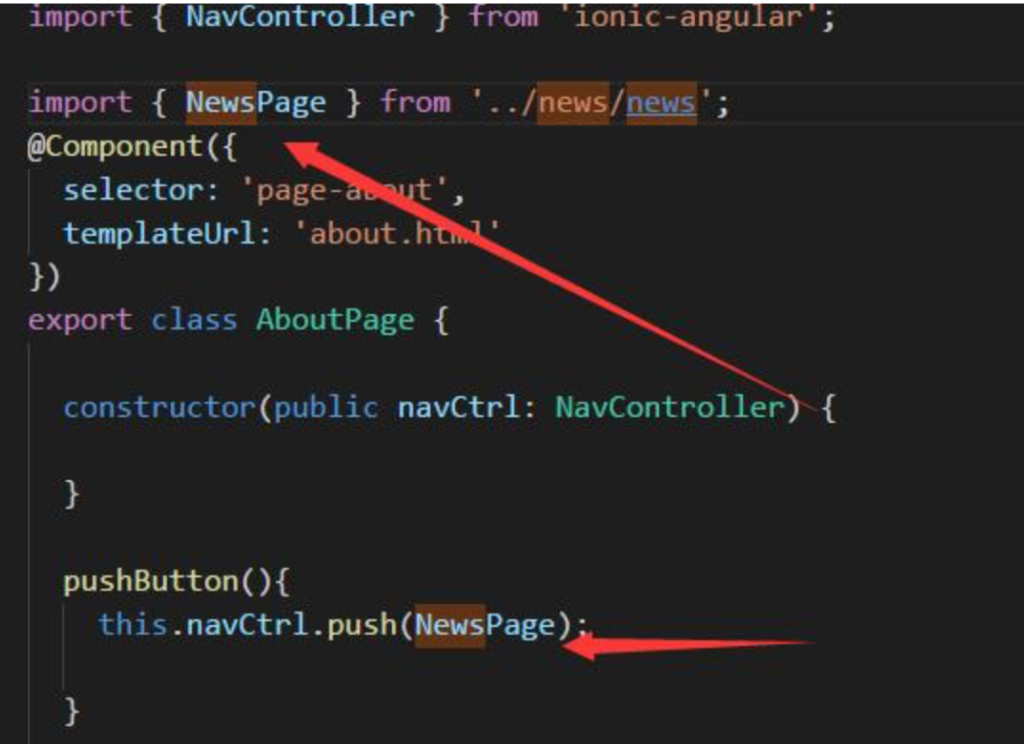
跳转的具体写法(navCtrl.push 和 HTML 上的 [navPush])在第六节展开讲,那里连传参一起说更连贯。
四、Ionic页面生命周期
生命周期这块是 Ionic 和纯 Angular 差别最大的地方,因为 Ionic 的页面是带缓存的栈式导航,页面被推走了并不销毁,回来时也不会重新创建。这套行为决定了初始化代码该放哪个钩子。
先看这份注释齐全的清单,它把每个时机在干什么说得很清楚:
// 页面被加载完成后调用的函数,切换页面时并不会进行重新加载,因为有cache的存在 |
这里有个必须更正的地方。上面这套 onPageXxx 的命名是 Ionic 2 beta 时期的写法,正式版之后官方统一改成了 ionViewXxx 前缀,Ionic 3 里照抄上面的方法名是不会被调用的。对应关系如下:
| 上面的旧名 | Ionic 3 实际的钩子 | 触发时机 |
|---|---|---|
onPageLoaded |
ionViewDidLoad |
页面首次创建完成,只跑一次 |
onPageWillEnter |
ionViewWillEnter |
每次进入页面前 |
onPageDidEnter |
ionViewDidEnter |
每次进入页面后(转场动画结束) |
onPageWillLeave |
ionViewWillLeave |
每次离开页面前 |
onPageDidLeave |
ionViewDidLeave |
每次离开页面后 |
onPageWillUnload |
ionViewWillUnload |
页面即将从 DOM 移除 |
除此之外 Ionic 3 还有两个守卫类的钩子:ionViewCanEnter 和 ionViewCanLeave,返回 false 或者 reject 的 Promise 就能拦住这次导航,做登录校验和「有未保存内容,确认离开吗」很合适。
那实际写代码时该选哪个?关键是分清「只跑一次」和「每次都跑」。
ionViewDidLoad 只在页面实例创建时跑一次,被推走再回来不会重跑。适合放一次性的初始化:拉详情数据、初始化图表实例、订阅长连接。
ionViewWillEnter 每次进入都跑。适合放需要刷新的逻辑:列表页从详情页返回后重新拉数据、根据全局状态更新界面。
放反了的表现分两种,都很折磨人:该刷新的不刷新(用户在详情页点了赞,返回列表还是旧数据),或者接口被重复调用(每次返回都重新初始化一次图表,内存越吃越多)。
还有一条容易忽略的:在 ionViewWillLeave 里做清理。定时器、订阅、WebSocket 这些,如果只在 ionViewWillUnload 里清,页面被缓存着的时候是不会触发的,后台还在跑。
五、API的使用
这一节是调原生能力的部分,也是混合 App 相比纯 H5 的核心价值所在。四个例子(相机、本地存储、扫码、版本号)覆盖了绝大多数场景的接法,套路完全一致:装两个包、在 app.module.ts 注册、在页面注入使用。
5.1 图片上传
npm i --save @ionic-native/camera @ionic-native/file @ionic-native/file-path @ionic-native/transfer |
这四个插件是一组,缺一不可,各管一段:camera 负责调起相机或相册拿到一个 URI,filepath 负责把安卓那种 content:// 形式的 URI 转成真实文件路径,file 负责读文件,transfer 负责上传。安卓上少了 filepath 的表现是拿到 URI 但读不出文件,这个组合是当年趟出来的。
补两句今天的做法。file-transfer 插件后来被官方标成不再维护了,推荐改用标准的 XMLHttpRequest 或 fetch 直接传 Blob,现在 WebView 对大文件上传的支持已经够用,少装一个插件就少一处原生侧出问题的可能。另外相机参数里 destinationType 选 DATA_URL 会直接给你 base64,写起来最省事,但大图很容易把 WebView 内存打爆,正经项目还是走 FILE_URI 再自己读文件。iOS 上拍完照记得调一次 navigator.camera.cleanup() 清临时文件,不清的话连拍几十张之后占用会明显涨上去。
相机插件更细的接法我在 Ionic 调用原生相机与 Cordova 插件命令实战 里单独写了。
5.2 Icon 本地存储的使用
@ionic/storage 解决的是一个很现实的问题:混合 App 里存数据,到底用 localStorage 还是 SQLite 还是 IndexedDB?各平台支持情况不一样,而且 localStorage 在系统内存紧张时可能被清掉。@ionic/storage 的做法是包一层统一的异步 API,底下自动挑当前环境下最靠谱的实现,装了 SQLite 插件就优先用它,没装就退回 IndexedDB 或 localStorage。
1. 安装插件
ionic cordova plugin add cordova-sqlite-storage |
第一条是可选的但强烈建议装,因为只有 SQLite 的数据不会被系统在清理缓存时抹掉。第二条是必须的。
2. src/app/app.module.ts导入配置
import { IonicStorageModule } from '@ionic/storage'; |
3. 在你的页面中使用
import { Storage } from '@ionic/storage'; |
这里有个坑要注意:storage.get() 返回的是 Promise,不是同步值。从 localStorage 迁过来的人特别容易写成 const token = storage.get('token') 然后拿去发请求,结果传了个 Promise 对象出去。而且它不报错,接口那边只会告诉你 token 无效,排查方向很容易跑偏。
还有一条,Storage 的初始化本身也是异步的。应用启动时立刻读,可能拿到 null。稳妥做法是在 app.component.ts 的 platform.ready() 之后再做首次读取,或者干脆把「读 token → 决定跳登录页还是首页」这段逻辑整个放进 ready 回调里。
5.3 二维码扫描
1. 安装插件
# 安装插件 |
2. 在src/app/app.module.ts中导入
import { QRScanner, QRScannerStatus } from '@ionic-native/qr-scanner'; |
3. 在页面中使用
扫码这个功能的实现思路跟别的插件不太一样,值得单独说清楚,不然下面那段 CSS 会看得莫名其妙。
cordova-plugin-qrscanner 的做法是把摄像头画面渲染在 WebView 的背后,而不是弹出一个原生的相机界面。所以要让用户看见摄像头,你必须把 WebView 自身以及页面上所有元素的背景都设成透明,相当于在页面上「挖个洞」。这就是下面 scan.scss 里那一堆 background-color: transparent !important 的来历。
# 新建扫描页面 |
/** scan.scss **/ |
<!--scan.html--> |
模板里就一个 div.line,配合上面那段 @keyframes scan 动画,就是那条上下扫动的绿色线。整个「扫码框」的视觉全靠 CSS 画,摄像头画面是透出来的。
下面是逻辑部分,重点看 prepare() 和 scan() 的配合:
// scan.ts |
这段代码有几处值得拆开说。
prepare() 干的是申请相机权限并初始化,返回的 status 里 authorized 表示拿到权限,denied 表示用户拒了。denied 这个分支原文留了空注释,实际项目里必须补上,因为用户一旦选了「不允许」,之后再调 prepare() 系统不会再弹框,你得自己弹个提示引导他去系统设置里手动开。这是体验上最容易被忽略的一环。
scan() 返回的是 Observable,扫到内容就推一次。注意代码里扫到之后立刻 scanSub.unsubscribe(),这一步很关键,不取消订阅的话摄像头会继续扫,同一个码可能连续触发好几次弹窗。
还有个必须补上的清理动作:离开这个页面时要把透明 body 的 class 去掉、调 qrScanner.hide() 和 qrScanner.destroy(),否则返回上一页会发现整个应用背景是透的,相机也一直开着耗电。写在 ionViewWillLeave 里最合适:
ionViewWillLeave() { |
这个我踩过,扫完码返回首页发现界面一片黑,还以为是页面渲染出了问题。
4. 调用scan页面
<button ion-item (click)="gotoScanQRCode()"> |
import { ScanPage } from '../scan/scan'; // 引入新建的扫描页面 |
那个 {'animate': false} 的注释解释了原因,但值得再点破一句:转场动画期间 Ionic 会给页面容器加上位移和背景,正好把「透明穿透」这件事破坏掉,动画结束后状态也不一定能恢复。所以扫码页是个特例,得关掉转场。这种「框架特性和插件实现打架」的情况在混合开发里不算少见,遇到界面莫名其妙不对劲,可以往这个方向想。
5.4 读取版本信息
读版本号看着是个小需求,实际用处不少:给用户看的「关于」页面、上报埋点时带上版本、做强制更新时比对线上版本。
1. 安装插件
$ ionic cordova plugin add cordova-plugin-app-version |
导入app.module.ts
import { AppVersion } from '@ionic-native/app-version'; |
2. 新建一个页面展示version
ionic g page versions |
3. 在app.modules.ts中导入
跟前面一样,把 AppVersion 加进 providers 数组。
4. version页面配置
在浏览器中不可以调试,需要真机调试
这句提醒适用于所有原生插件,不只是这个。Ionic Native 的包装层在浏览器里没有底层实现,调用只会 reject。所以设计页面的时候最好给个兜底值,不然本地开发时这块永远是空白,你都看不出布局对不对。
<ion-header> |
import { Component } from '@angular/core'; |
这四个字段的含义分别是:appName 应用名,packageName 包名(对应 config.xml 的 id),versionNumber 是给用户看的版本号(1.0.1 这种),versionCode 是构建号(一个递增的整数)。上架时要改的是哪个、什么时候改,第十二节会展开讲。
四个 then 写下来有点啰嗦,实际项目里我一般用 Promise.all 一次拿完,代码干净不少:
ionViewDidLoad() { |
5. 其他组件中使用
<button ion-item (click)="gotoVersions()"> |
gotoVersions(){ |
这里 newPage 是个占位写法,实际要换成你导入进来的页面类,比如 this.navCtrl.push(VersionsPage)。别忘了页面类除了 import 之外还得登记进 app.module.ts 的 entryComponents,理由前面 3.1 节说过了。
六、页面之间的传参
Ionic 3 的导航是栈式的,跟浏览器的 URL 路由不是一回事,传参也就有了自己的一套。有两种写法,用 TypeScript 传和用模板属性传。
6.1 js跳转方式
路由跳转通过
NavController
1. 导入NavController
import { NavController} from 'ionic-angular'; |
2. 注入
constructor(public navCtrl: NavController) {} |
3. 传参
// 参数可以说任意 这里对象形式 |
navCtrl传参和ModalCtr传参一样
this.ModalCtrl.create(AnswerPage, { |
4. 接收参数
public id:string; |
两种接收位置的差别在于时机。构造函数里拿参数最早,能赶在模板首次渲染前把值准备好;ionViewDidLoad 里拿则更适合参数拿到后要立刻发请求的场景,因为那时候页面 DOM 已经就绪,Loading 之类的 UI 能正常显示。
有个坑要注意:navParams.get() 拿不到会返回 null 而不是报错,所以从别处复制过来的页面很容易因为参数名拼错而静默失败。页面一片空白、接口传了个 undefined 过去,多半就是这个。稳妥点可以加一句兜底,参数缺失时直接退回上一页。
另外传对象是按引用传的,详情页里改了这个对象,列表页那边也跟着变了。要么传 id 让详情页自己拉数据,要么传之前深拷贝一份,别指望它是隔离的。
6.2 HTML传参
这种写法适合列表项跳详情这类纯声明式的场景,不用为了跳转专门写一个方法。
1. 传参
通过
[navPush]打开新页面,[navParams]传递参数。navPush文档
import { ChatdetailsPage } from '../chatdetails/chatdetails' // 1.导入页面 |
<!--4. 使用--> |
2. 获取传递的参数
constructor(public navCtrl: NavController, public navParams: NavParams) { |
这里正好有个现成的例子说明前面那个坑。上面传的对象里字段叫 userId(大写 I),接收时写的是 navParams.get('userid')(全小写),拿到的是 null。这类大小写不一致的问题不会报错,只会让页面上少一块内容。参数名建议定义成常量或者用接口约束,比靠记忆强。
那为什么要多一句 public ChatdetailsPage: any 的声明?因为 [navPush] 接收的是页面类本身,而模板里访问不到 import 进来的变量,只能访问组件实例的属性,所以得在类里挂一份。这是 Ionic 3 时代的固定套路,看着别扭,但没别的写法。
两种传参方式怎么选?逻辑简单的列表跳详情用 [navPush] 更省代码;跳转前需要做校验、埋点、异步取数据的,还是走 navCtrl.push,可控性强得多。
七、管道的使用
管道解决的是「同一份数据在不同地方要换个样子展示」这件事,最典型的就是时间格式化。把逻辑写进管道,模板里一个竖线就能复用,不用每个组件都写一遍转换函数。
1. 新建管道
ionic g pipe realativetime # 管道名称 |
2. 配置
import { Pipe, PipeTransform } from '@angular/core'; |
这里有个地方要更正。注释写的是「将过去时间变成距离现在多久」,但 moment 里干这件事的是 fromNow(),toNow() 的方向是反的(它算的是「从现在到那个时间点」)。对一个过去的时间调 toNow(),出来的文案会是「in 3 天前」这种别扭的结果。想要「3 天前」应该写:
transform(value: string, ...args) { |
顺带说两句 moment 本身。它现在处于官方声明的维护模式,不再推荐用于新项目,主要原因是包体大、对象可变、不支持 tree-shaking。轻量的替代有 dayjs(API 几乎一样,迁移成本极低)和 date-fns。老项目继续用没问题,新写的话可以直接上 dayjs。
3. src/App/modules.ts中全局导入
import { RelativetimePipe } from '../pipes/relativetime/relativetime' |
4. 使用
<!--relativetime管道名称--> |
2. 使用
<!--在color上使用primary--> |
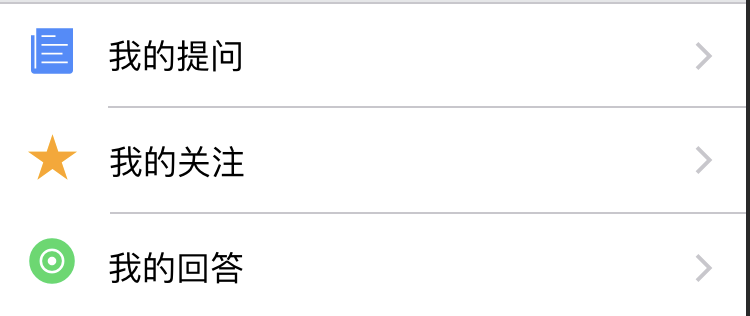
这个 $colors map 是 Ionic 3 主题系统的核心。你往里加一项 purple: #9c27b0,Ionic 的 SCSS 会自动为几乎所有组件生成对应的 color="purple" 支持,按钮、图标、开关、卡片全都能用,不用一个个写样式。后面 8.3 节夜间模式那段模板里出现的 color="purple" 就是这么来的。
代价是这套是编译期生成的,颜色写死在 CSS 里,运行时改不了。想做「用户自选主题色」这种功能,Ionic 3 下只能用切 class 覆盖的土办法,也就是下面 8.3 节的思路。Ionic 4 换成 CSS 变量之后这个限制才被解掉。
8.2 自定义样式
定义两套样式
在
theme中新建light.scss。在variables.scss中导入
// 自定义样式 |
拆文件的意义在于 variables.scss 本身内容已经不少了,把自定义部分单独放一个文件,改起来不会跟 Ionic 自带的变量混在一起。
8.3 全局设置夜间模式切换
夜间模式这一节是整个主题部分最有实操价值的,因为它演示了一个完整的「全局状态驱动样式」的链路:两套 SCSS 定义外观,一个 Provider 持有当前主题,app.html 把这个值绑到根节点的 class 上,任意页面都能触发切换。
**1. 在theme中新建theme.dark.scss。在variables.scss中导入 **
/** 根据dark-theme 作用域切换主题 **/ |
2. 在theme中新建theme.light.scss。在variables.scss中导入
.light-theme { |
3. 在variables.scss中导入
/** 这里导入的是两套主题样式 **/ |
<ion-list class="marginTop"> |
这两套 SCSS 的写法有个共同点:都靠一个顶层 class(.dark-theme / .light-theme)圈定作用域,里面全是 !important。为什么非要 !important?因为 Ionic 3 组件自带的样式选择器权重不低,不加就覆盖不掉。这是当年的现实,不是好实践,Ionic 4 之后用 CSS 变量就不需要这么干了。
4. 新建一个provider来控制app主题的切换
ionic g provider settings |
原文这里写的是 ionic provider settings,少了个 g(generate 的缩写),照抄会提示命令不存在。
// settings.ts |
这个 Provider 用 BehaviorSubject 而不是普通变量,是有讲究的。BehaviorSubject 会保存当前值,任何时候订阅都能立刻拿到最新主题,不用等下一次变化;而 getActiveTheme() 返回 asObservable() 而不是 subject 本身,是为了不让外部直接 next() 改值,只能走 setActiveTheme。这两个细节让状态的流向变成单向的,页面多了之后不容易乱。
另外 import { BehaviorSubject } from 'rxjs/Rx' 这个路径是 RxJS 5 的老写法,RxJS 6 之后统一改成从 rxjs 根路径导入(from 'rxjs'),升级时这一行要改。
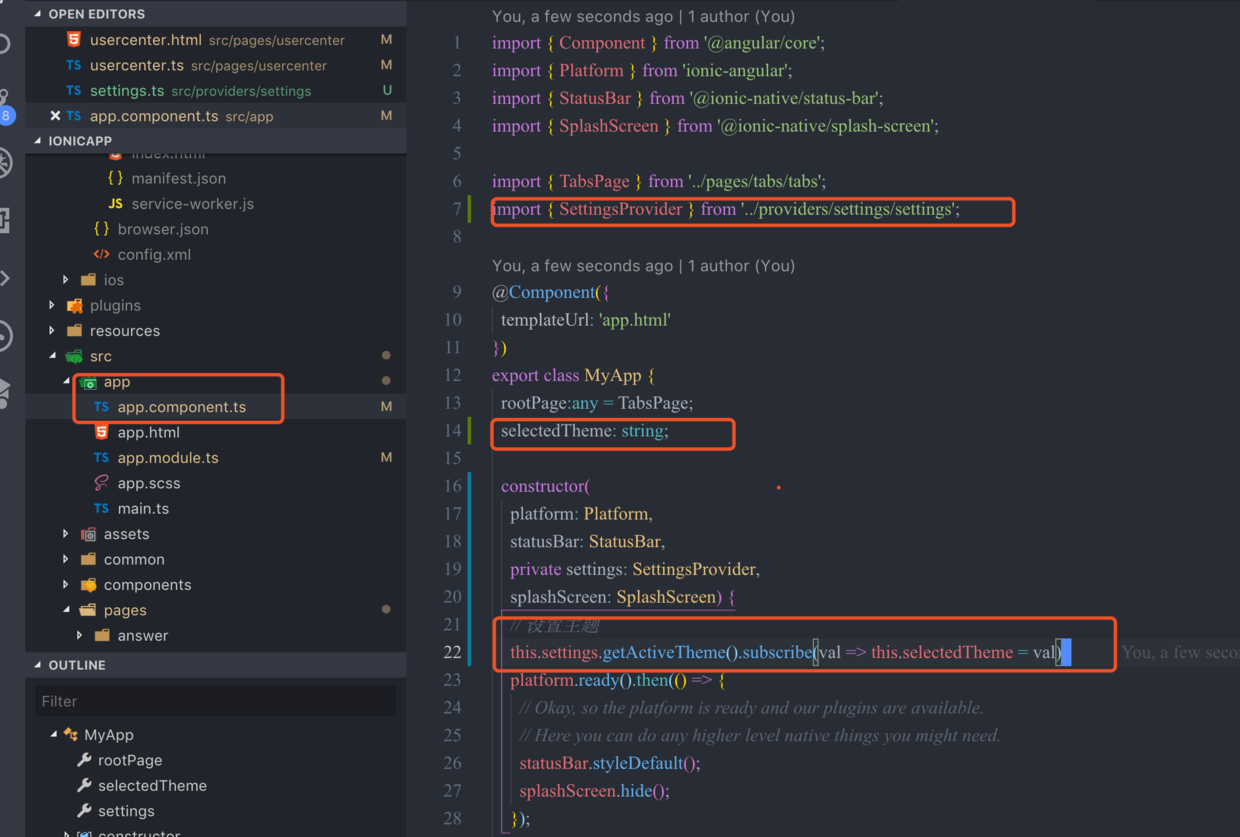
5. 在app.component.ts中设置
然后在src/app/app.html中设置selectedTheme
<ion-nav [root]="rootPage" [class]="selectedTheme"></ion-nav> |
这一行是整套方案的枢纽。[class] 绑定把当前主题名写到 ion-nav 这个根容器上,于是 .dark-theme 那套规则就覆盖到了它下面所有页面。主题切换说到底就是改这一个字符串,不需要任何页面配合。
6. 在对应组件页面中设置
// 1. 引入settings providers |
这段代码里有个 super() 调用,说明这个页面继承了某个基类(就是 11.1 节要讲的 BaseUI)。构造函数参数列表里 public settings: SettingsProvider 后面漏了个逗号,照抄会编译报错,实际写的时候补上。
7. 在整个app启动的时候设置夜间或者白天模式
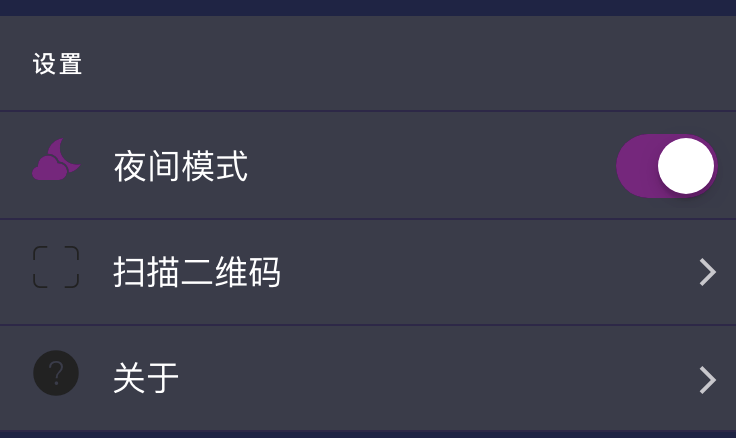
这一步不能省。用户上次选了夜间模式,重启应用如果不读回来,又变回白天了。做法是在 setActiveTheme 的时候顺手写进 Storage,应用启动时在 platform.ready() 之后读出来再 setActiveTheme 一次。注意读取是异步的,读回来之前会有一瞬间显示默认主题,介意闪烁的话可以让启动图多停一会儿,等主题确定了再隐藏。
九、组件化开发-自定义组件
页面写多了会发现有些 UI 块反复出现,抽成组件是自然的下一步。这一节除了怎么建组件,重点是父子之间怎么传数据、以及怎么用绑定语法做动态显隐和样式。
9.1 自定义组件
1. 新建组件
# 新建组件 |

2. 在src/app/app.module.ts中导入
import { ComponentsModule } from '../components/components.module' |
3. 使用
在页面中使用即可
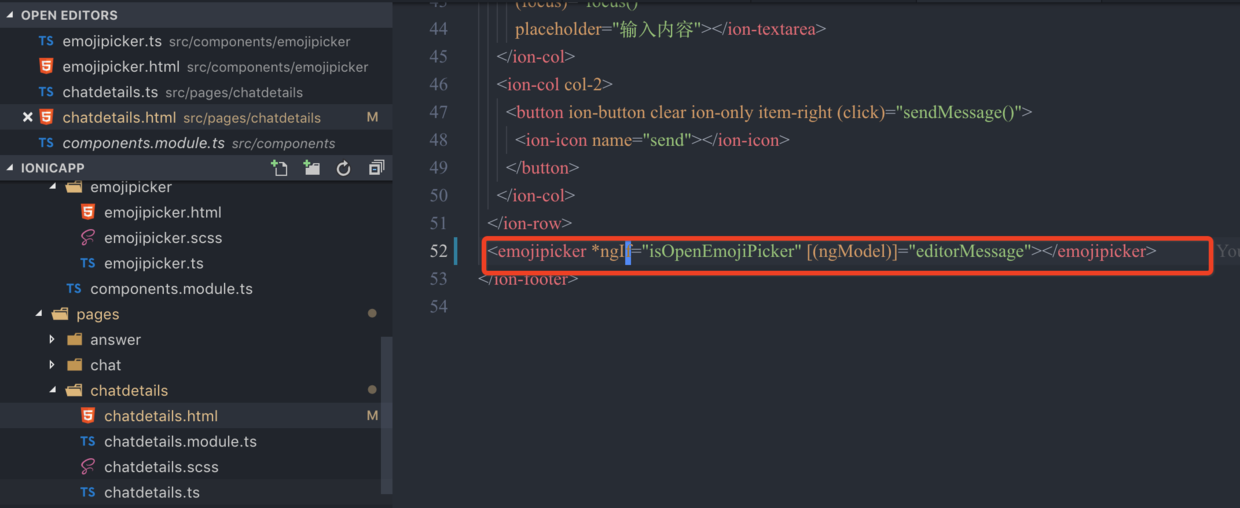
注意 ComponentsModule 是放在 imports 而不是 declarations 里的,因为它是个模块不是组件。放错位置的报错是 Unexpected module declared in the bootstrap property,看到这句就回来检查这里。
4. 组件通过@input()接收外部参数
4.1 定义组件
import { Component, Input } from '@angular/core'; |
4.2 使用组件
<!--dataType传递给question-list中的Input 接收--> |
@Input('dataType') dataSourceType 这个写法里有两个名字,容易搞混:括号里的 dataType 是外部模板上用的属性名,后面的 dataSourceType 是组件内部的属性名。别名机制的用处是外部接口可以保持稳定,内部随便重构。不需要改名的话直接写 @Input() dataType; 更清楚。
注释里提到「这里没有 ionViewDidLoad 生命周期的函数」,这点很重要:ionView* 那套钩子只有页面才有,普通组件没有,组件要用 Angular 自己的 ngOnInit、ngAfterContentInit、ngOnChanges。原文这里用的是 ngAfterContentInit,能拿到值;但如果父组件的这个值是异步来的(比如接口返回后才赋值),ngAfterContentInit 只跑一次是接不到后续变化的,那种情况得用 ngOnChanges。
还有个传值方式的细节。上面模板里用插值语法把变量塞进普通属性,传过去的永远是字符串。要传数字、布尔、对象、数组,必须用方括号形式 [dataType]="dataType"。传布尔值时这个坑最坑人:enabled="false" 传过去的是字符串 "false",在 if 里判断为真,逻辑就反了。
9.2 [hidden] [style] [class] 动态控制组件
这三个绑定语法是模板里做动态效果的基本功,都是 Angular 的能力,不是 Ionic 的。
1. 动态显示隐藏hidden
<ion-content padding> |
2. 动态绑定style
<ion-footer no-border [style.height]="isOpenEmojiPicker ? '255px': '55px' "> |
3. 动态绑定class属性
<div class="message right" |
这三段各有一个值得留意的地方。
[hidden] 用的是 HTML 的 hidden 属性,元素还在 DOM 里只是不显示。跟 *ngIf 的区别是后者会把元素整个从 DOM 移除。频繁切换的用 [hidden] 省去重建开销,很少出现或者内部有重逻辑的用 *ngIf 省内存。有个坑是 [hidden] 会被 display: flex 之类的样式覆盖掉,元素明明 hidden 了还看得见,遇到这种情况得补一句 [hidden] { display: none !important; }。
[style.height] 这种带点的写法是绑定单个样式属性,值必须带单位。要绑多个用 [ngStyle]="{...}"。
[class.right] 同理,条件为真就加这个 class。这段代码里外层已经硬写了 class="message right",再用 [class.right] 动态控制同一个 class,两者会打架,实际应该把外层的 right 去掉,只留 class="message"。
十、指令
采用了
angular语法,*ngFor、*ngIf、[ngClass]这些的用法可以看 Angular 入门梳理里的数据循环那一节
指令这块 Ionic 没有额外发明东西,完全是 Angular 的那一套,所以原文只给了个链接。唯一要提醒的是 *ngFor 在长列表下的性能,Ionic 3 项目里列表动辄几百条,不加 trackBy 的话数据一刷新整个列表会全部重建,滚动位置也会丢。写法是 *ngFor="let item of list; trackBy: trackById",配一个返回唯一 id 的方法。这条在 WebView 里的收益比在桌面浏览器上明显得多。
十一、常用组件使用
Ionic 的组件分两类,一类是直接写在模板里的标签(ion-list、ion-card、ion-refresher),一类是用代码调起来的控制器(LoadingController、ToastController、ModalController)。下面先讲后者,因为它们的用法最容易写成一团散代码,值得封装。
11.1 ModalController/LoadingController/ToastController
1. 导入
import {ModalController, LoadingController, ToastController, ViewController} from 'ionic-angular'; |
2. 注入
constructor( |
3. 使用
// loading使用 |
几个参数值得说清楚。
dismissOnPageChange: true 是 loading 的救命选项,意思是页面一跳转就自动关掉。不加这个的话,请求还没回来用户点了返回,loading 就永远挂在那了,整个应用被一层遮罩盖住,只能杀进程。
ModalController 和 NavController.push 的区别在于:push 是把新页面压进导航栈,有返回按钮和转场;modal 是覆盖一层,通常用于表单填写、选择器这类「做完就回来」的场景。modal.onDidDismiss() 拿关闭回调,配合弹窗内部 viewCtr.dismiss(data) 传值出来,是父子通信最常用的一组。
toast 的 position 有 top / middle / bottom 三个值,原文注释里写的 left right 是不支持的。
4. 封装loading, toast
上面那套写法散在每个页面里,重复度很高。抽成一个基类之后,页面只要继承它就能直接用。
// common/baseui |
// 使用 |
这套封装有个明显的短板值得指出来:BaseUI 的方法要求你把 loadingCtr、toastCtrl 当参数传进去,等于每个页面还是得在构造函数里注入一遍。更彻底的做法是把它写成一个 Provider(在 Provider 内部注入这些控制器),页面只注入这一个服务就够了,也不用继承。继承在 Angular 里还有个副作用:父类构造函数的参数变了,所有子类都得跟着改。
不过这段代码里有个实践值得学:getFeeds 里失败分支只弹 toast 却没关 loading,这是个 bug。loading 的关闭一定要放在所有分支都能走到的地方,成功、失败、异常都要关。写成 finally 或者在 subscribe 的三个回调里都调一次,别只在成功路径上关。
11.2 Refresh组件
下拉刷新是移动端的标配交互,Ionic 把它做成了一个可以直接塞进 ion-content 的组件。
<ion-content> |
doRefresh(refresher) { |
这段有个典型的时序 bug,很多人都这么写过。getQuestions() 是异步的,refresher.complete() 紧跟其后同步执行,结果就是数据还没回来,刷新动画已经收起来了。用户会觉得「刷了个寂寞」。正确写法是把 complete() 放进请求完成的回调里:
doRefresh(refresher) { |
失败分支那句同样重要。请求挂了不调 complete(),刷新指示器会一直转下去,看起来像卡死了。
模板那段还有个细节,ion-refresher 必须是 ion-content 的直接子元素,塞进别的容器里就不生效了,而且不报错。这个我排查了一下午,最后是把它从一个包裹 div 里挪出来才好的。
11.3 List组件
ion-list 加 ion-item 是用得最多的一组。要记的属性其实就几个:item-start / item-end 控制子元素靠左还是靠右(Ionic 4 之后改成了 slot="start" / slot="end"),ion-item-sliding 做左滑出操作按钮,ion-list-header 做分组标题。列表长了记得配 trackBy,理由第十节说过。
11.4 button组件
Ionic 3 的按钮写法是 <button ion-button>,ion-button 在这里是个指令而不是标签。Ionic 4 改成了 <ion-button> 标签形式,clear、outline、round 这些属性也有调整。迁移时这块的改动量不小,全项目搜一遍 ion-button 就知道了。
11.5 card组件
卡片是信息流类页面的主力组件,下面这段是一个典型的「头像 + 标题 + 摘要 + 底部计数」结构:
<ion-card *ngFor="let f of feeds" (click)="gotoDetails(f.IdentityId)"> |
这段跟 11.2 节那段几乎一样,区别只在字段名(一个是 questions 一个是 feeds)。实际项目里这种重复正是该抽成自定义组件的信号,把它做成 <feed-card [data]="item">,两个页面都能用,改样式也只改一处。
11.6 表单组件
表单这块 Ionic 提供的是 ion-input、ion-select、ion-toggle 这些外观组件,校验和数据绑定还是走 Angular 的 FormsModule 或 ReactiveFormsModule。移动端有个通用的坑要提醒:键盘弹出会顶起页面导致布局错乱,Ionic 提供了 cordova-plugin-ionic-keyboard 配合一些配置项来处理,具体行为在 iOS 和安卓上不一致,得两端都实测。
十二、Ionic打包上线流程
这一节是整篇里生命力最强的部分,因为它讲的大多是平台侧的事,跟 Ionic 版本关系不大。安卓的签名打包那套命令,换成 Capacitor、React Native 甚至纯原生项目也是一样的。
12.1 图标生成
替换
resource/icon.png图标为1024*1024
生成图标
第一次生成,需要注册账号才可生成 https://dashboard.ionicframework.com/signup
生成图标的过程可能需要翻墙
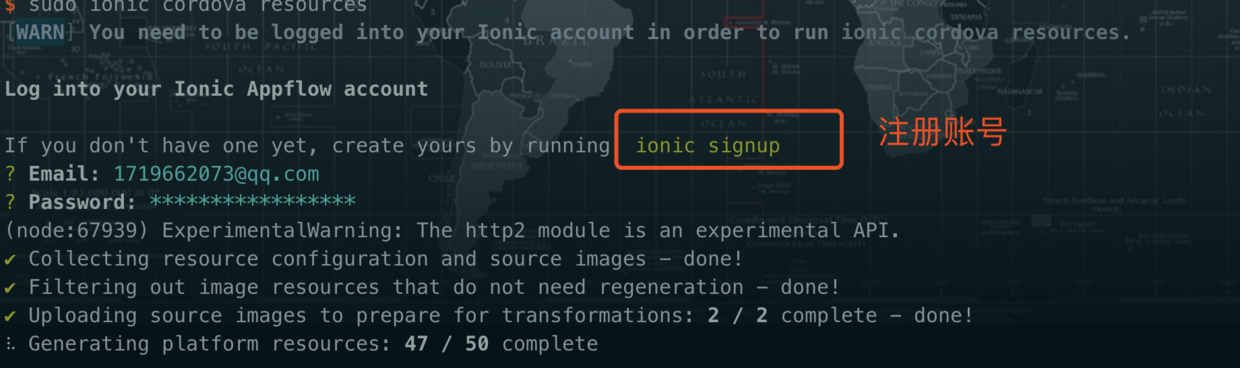
ionic cordova resources 这条命令干的事挺省心的:你只放一张 1024×1024 的原图,它会调用 Ionic 的云端服务,按 iOS 和安卓各自需要的十几种尺寸批量裁切,直接生成到 resources/ios 和 resources/android 目录,并把配置写进 config.xml。手工切这些尺寸是件很枯燥的事,能自动化就自动化。
# 在项目根目录执行 不需要进到resources文件夹 |
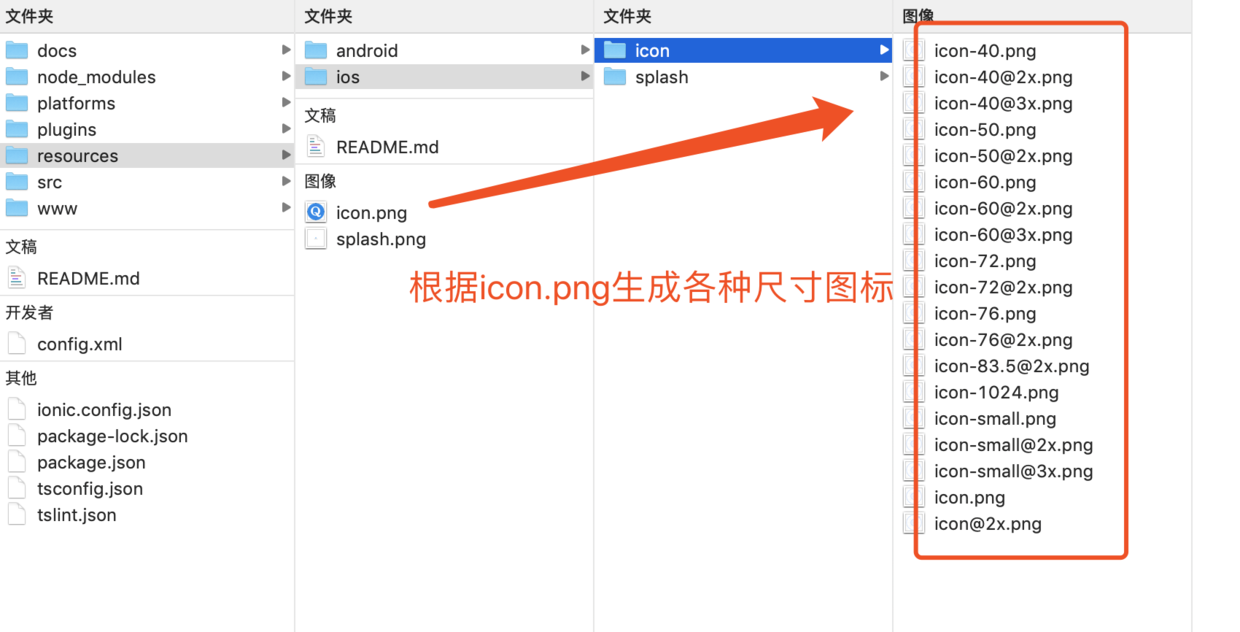
需要联网这一点是它的短板,服务不可用或者网络不通就卡住了。离线的替代方案是用 cordova-res 这个本地工具,功能类似但在本机跑,不依赖云端。原图有两个要求:尺寸够大(1024×1024 起),四周留出安全边距,因为 iOS 的圆角和安卓的自适应图标都会裁掉边缘。
12.2 启动图生成
替换resource/splash.png图标为1024*1024
# 在项目根目录执行 不需要进到resources文件夹 |
启动图和图标是同一条命令生成的,但设计要求不一样。启动图会被按各种屏幕比例裁切而不是缩放,所以内容(logo、文字)必须集中在正中间一小块区域内,四周留大片纯色。按边缘排版的启动图,在长屏手机上大概率被切掉一半。这个规律我是做了两轮返工才记住的。
12.3 打包前细节处理
- 修改index.html中的title
- 修改config.xml 中的信息
widget id="io.ionic.starter" version="0.0.1"修改id(包名)以及version<name>MyApp</name>修改app名字<description>An awesome Ionic/Cordova app.</description>修改app描述<author email="hi@ionicframework" href="http://ionicframework.com/">Ionic Framework Team</author>修改email
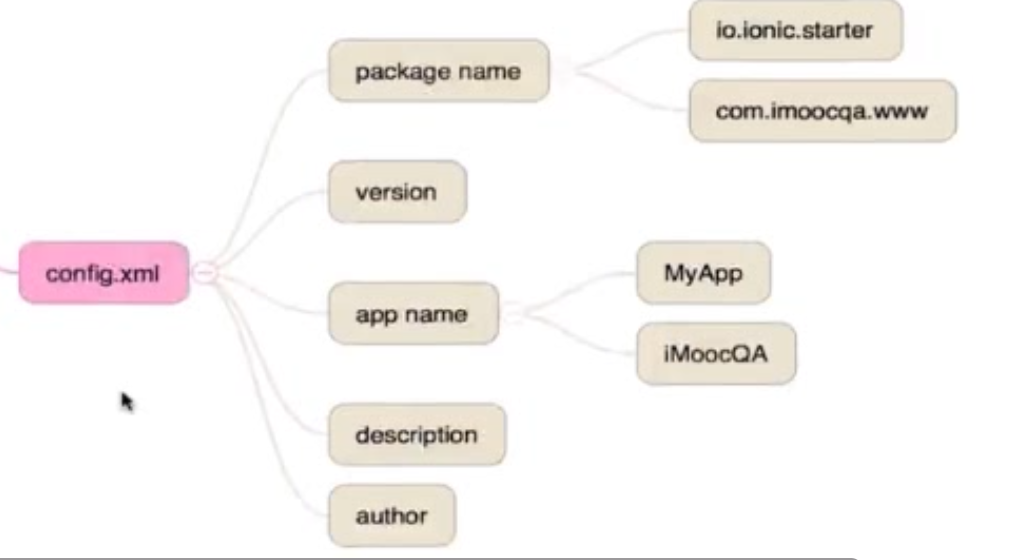
这几项里 widget id 最要命,它就是应用包名,上架之后再也改不了,改了等于是一个全新的应用,老用户收不到更新。所以别图省事用默认的 io.ionic.starter 一路跑到底,正式开发的第一天就改成正式的。
version 也在这里改。上传新包时版本号必须往上走,不然商店会直接拒收。iOS 还额外有个构建号(ios-CFBundleVersion),同一个 version 下每传一次要加一。这两个号的区别很多人搞混,我在 Ionic 的 iOS 打包与上架流程 里专门写了一段。
改完这里记得跑 cordova prepare,不然改动同步不进原生工程。
12.4 打包部署
# 将所有的平台打包 |
项目文件夹需要执行权限
# 这样才可以在xcode中打开调试 |
原文这里把 chmod 写成了 chomd,照抄会提示命令不存在,另外少了 -R 递归参数,只改顶层目录是不够的。更干净的解法还是改属主:sudo chown -R $(whoami) your_project_name,权限问题的根源是前面那些 sudo,把属主改回来比一路开 777 安全。
打开
xcode进行ios下的调试
12.5 上架流程
12.5.1 IOS的打包
iOS 这边的核心是签名。Xcode 里选好 Team、勾上自动管理签名,然后走 Product → Archive 归档。
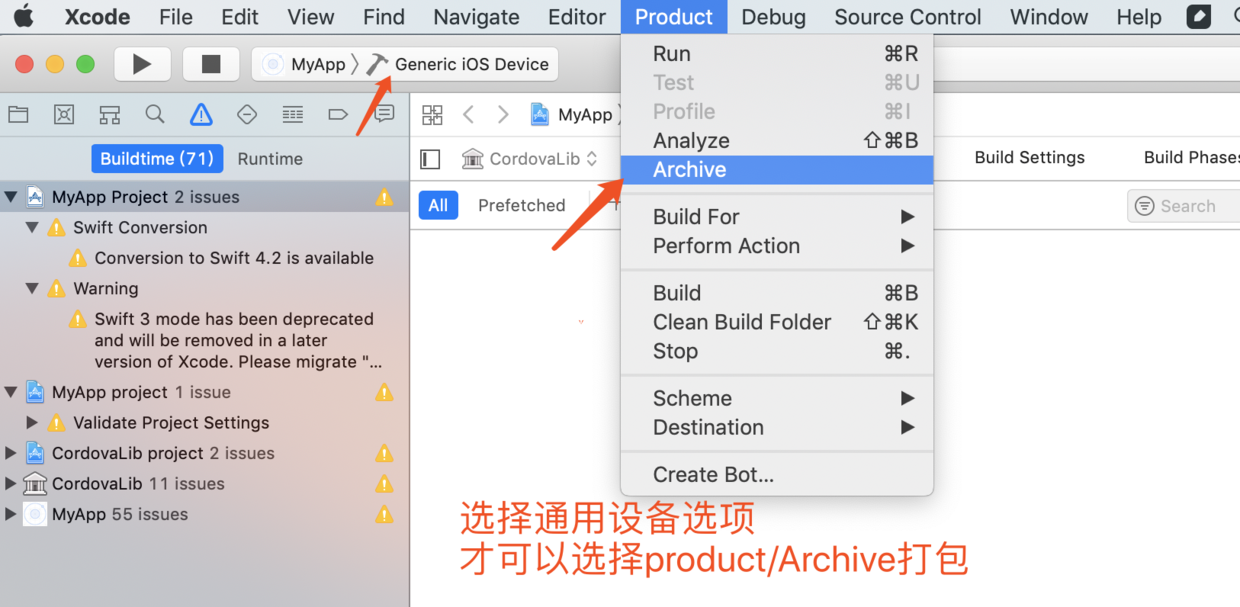
app store上架,需要注册开发者账号
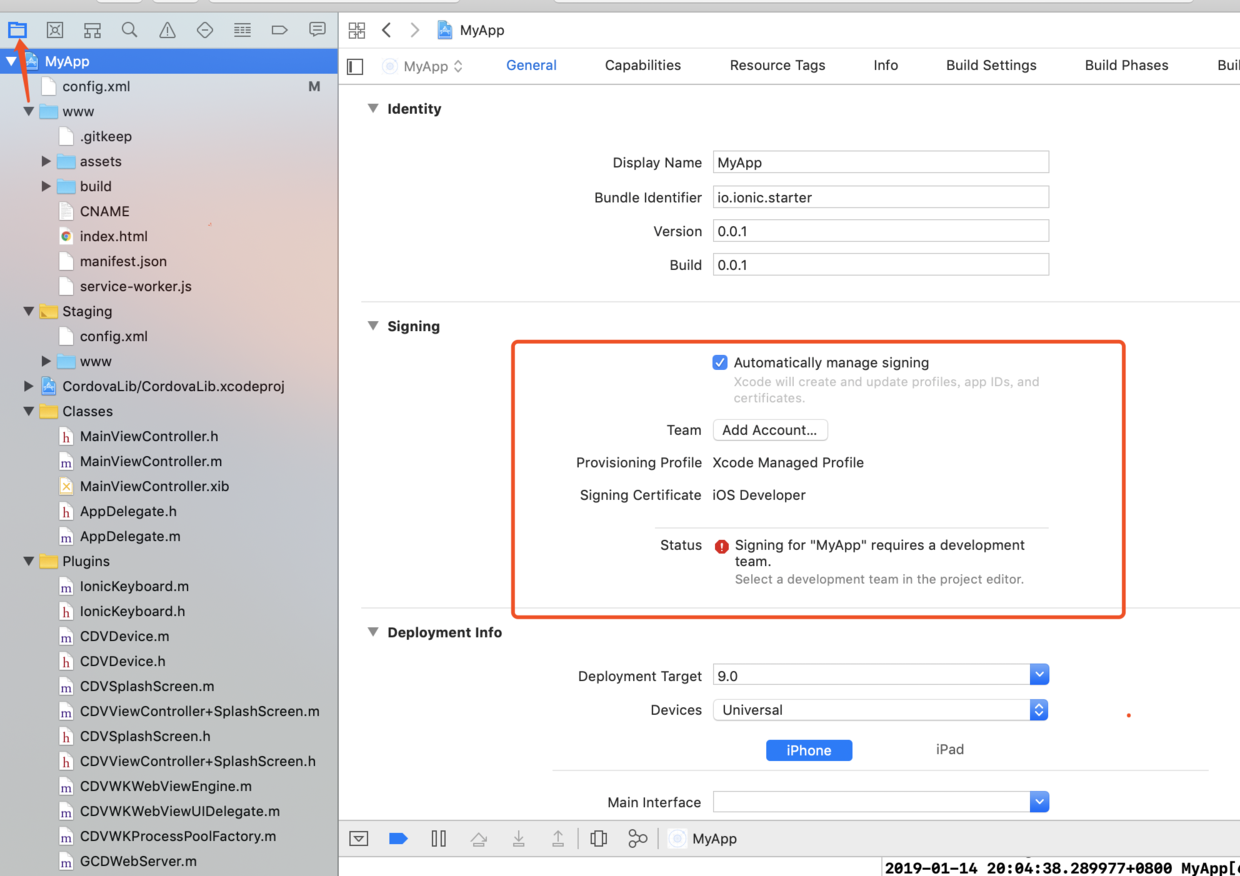
这套流程步骤多,我单独整理了一篇 Ionic 的 iOS 打包与上架流程,从注册 UDID 一直到提交审核每一步都配了图,这里就不重复了。想把证书、描述文件、App ID 这几样东西之间的关系彻底理清楚,可以再看 RN 构建 iOS 包发布到 AppStore 全流程。
12.5.2 安卓版本打包
安卓这边没有苹果那套签名体系那么绕,但环境配置的坑更多,尤其是 Gradle。下面这一整套从环境变量到 apk 签名的流程,是当年一步步试出来的。
最后生成
apk文件。
打包方式
- 通过
Android studio生成- 通过命令生成
1. 需要安装jdk环境,并设置环境变量
# mac上安装 |
这条命令按现在的 Homebrew 已经跑不通了,jdk 这个 formula 不存在。现在的写法是 brew install openjdk(开源版)或者 brew install --cask temurin(Adoptium 发行版)。装完还要配 JAVA_HOME,Gradle 找不到它就没法工作。另外 JDK 版本要和你的 Gradle 版本对得上,老项目配新 JDK 是最常见的一类构建失败原因,报错通常是 Unsupported class file major version。
2. 配置Gradle
这一步是国内环境下最容易卡住的地方。Cordova 生成的安卓工程会去 services.gradle.org 下载指定版本的 Gradle,网络不通就一直卡着。下面的做法是把包手动下下来,改成读本地文件。
# 打开 GradleBuilder.js |
找到
distributionUrl
var distributionUrl = process.env['CORDOVA_ANDROID_GRADLE_DISTRIBUTION_URL'] || 'https\\://services.gradle.org/distributions/gradle-4.1-all.zip'; |
- 把这个资源下载下来(具体下载哪个版本,根据
distributionUrl来下载),放到platforms/android/gradle- 下载地址:https://services.gradle.org/distributions/gradle-4.1-all.zip
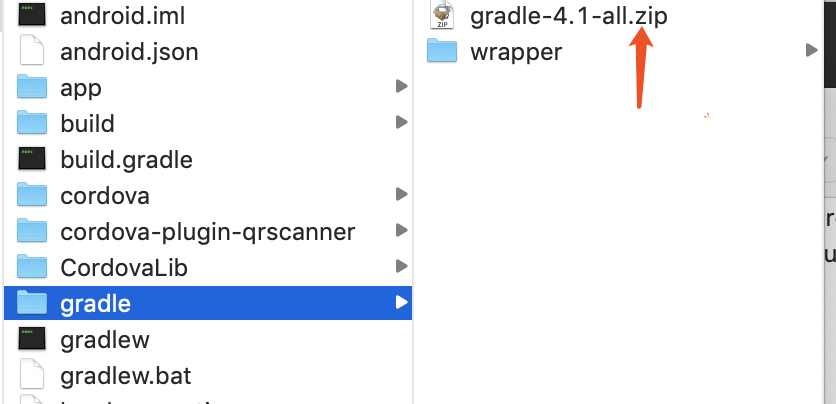
版本号一定要跟 distributionUrl 里写的对上,下错版本的表现是构建时报一堆莫名其妙的语法错误,因为 Gradle 各大版本之间的构建脚本 DSL 是不兼容的。
// 注释 |
这里有个隐患要说明:GradleBuilder.js 在 platforms/android 目录下,那是生成物,删平台重加或者某些 prepare 操作之后改动就没了。所以这个改法适合应急,长期方案是从注释里那个环境变量入手,在 .bash_profile 里 export CORDOVA_ANDROID_GRADLE_DISTRIBUTION_URL=file:///你的本地路径,这样不管重建几次都生效。
3. 配置Gradle的环境变量
上一步解决的是构建时自动下载的问题,这一步是让你自己也能在命令行直接用 gradle 命令。
第一步
把上一步下载的
Gradle把放到任意目录,这里我放的路径/Users/poetry/cordova/gradle-4.1
第二步: 新增环境变量
在
mac下编辑.bash_profile配置文件,sudo vi ~/.bash_profile。新增一个环境变量,这里的$HOME就是/Users/poetry路径
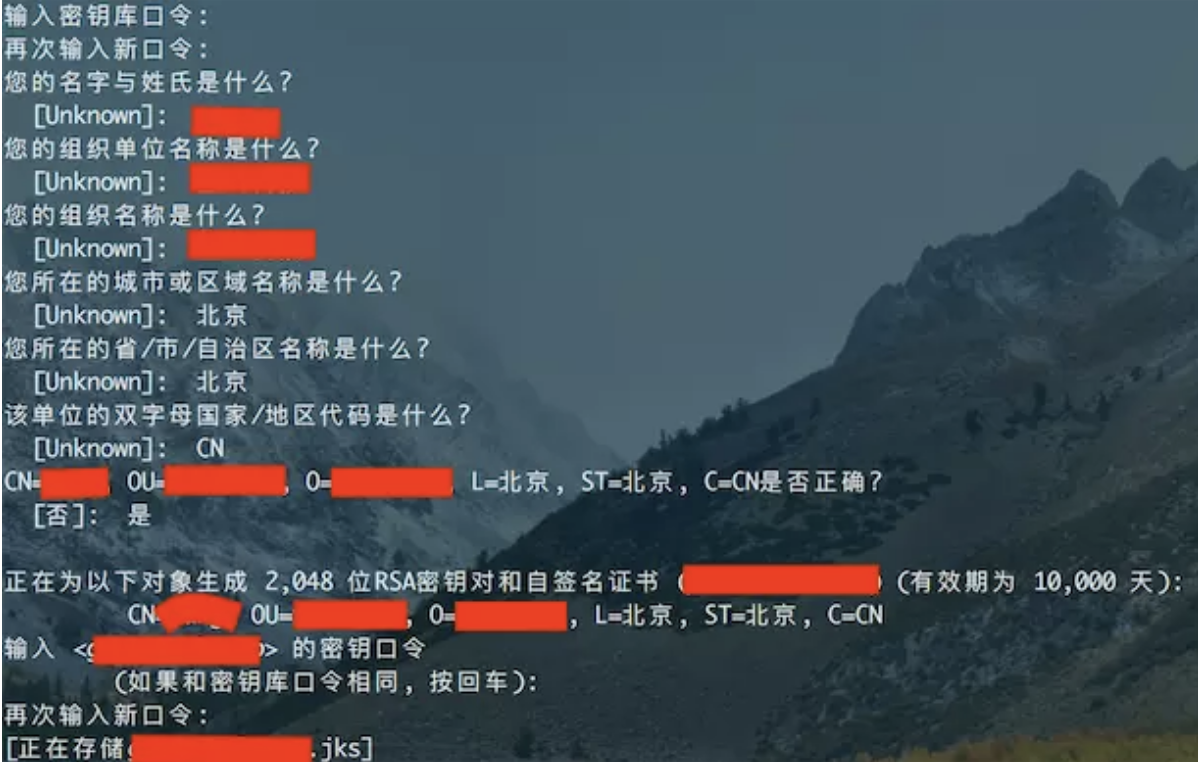
改自己家目录下的 .bash_profile 其实不需要 sudo,加了反而会让这个文件属主变成 root,之后普通编辑器保存不了。
第三步: 使环境变量生效
source ~/.bash_profile |
- 如果你的终端使用
iTerm,需要加载一条命令
sudo vi ~/.zshrc |
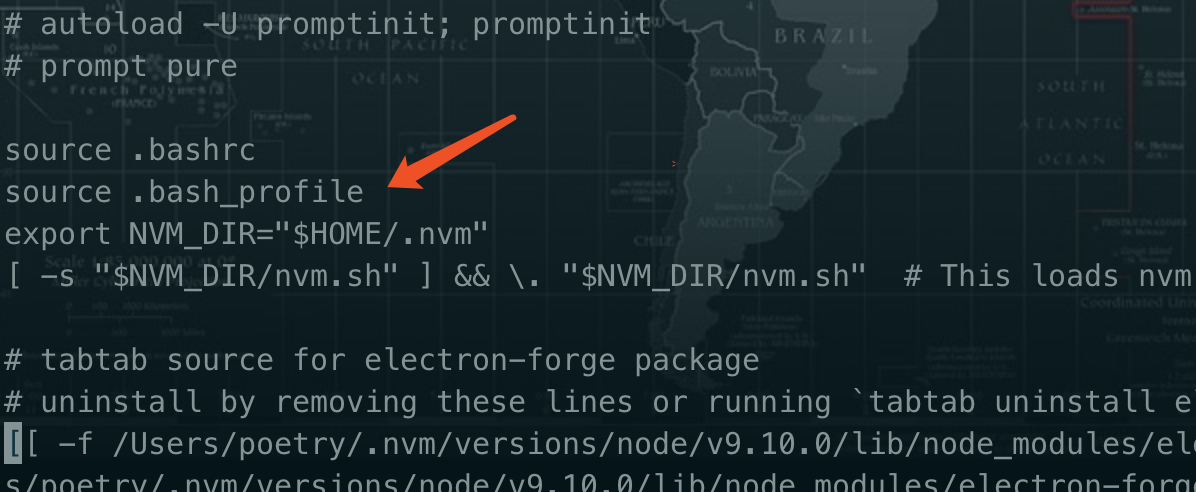
这一步的原因是 .bash_profile 只被 bash 读取,而 iTerm 默认用的是 zsh,两个 shell 各读各的配置文件。macOS 从 Catalina 起默认 shell 就换成 zsh 了,所以现在这一步基本是必做的。写法上建议用绝对路径 source ~/.bash_profile,原文写的 source .bash_profile 是相对路径,在非家目录启动的终端里可能找不到文件。
第四步:新开一个终端
环境变量的修改只对新开的终端生效,老窗口里怎么试都不对。
# 执行下面命令看环境变量 |
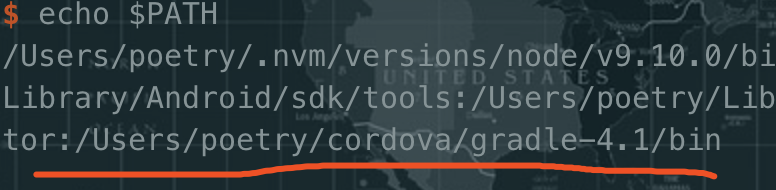
在输出里找到你刚加的那段路径,说明配置生效了。
第五步:测试
gradle -v |
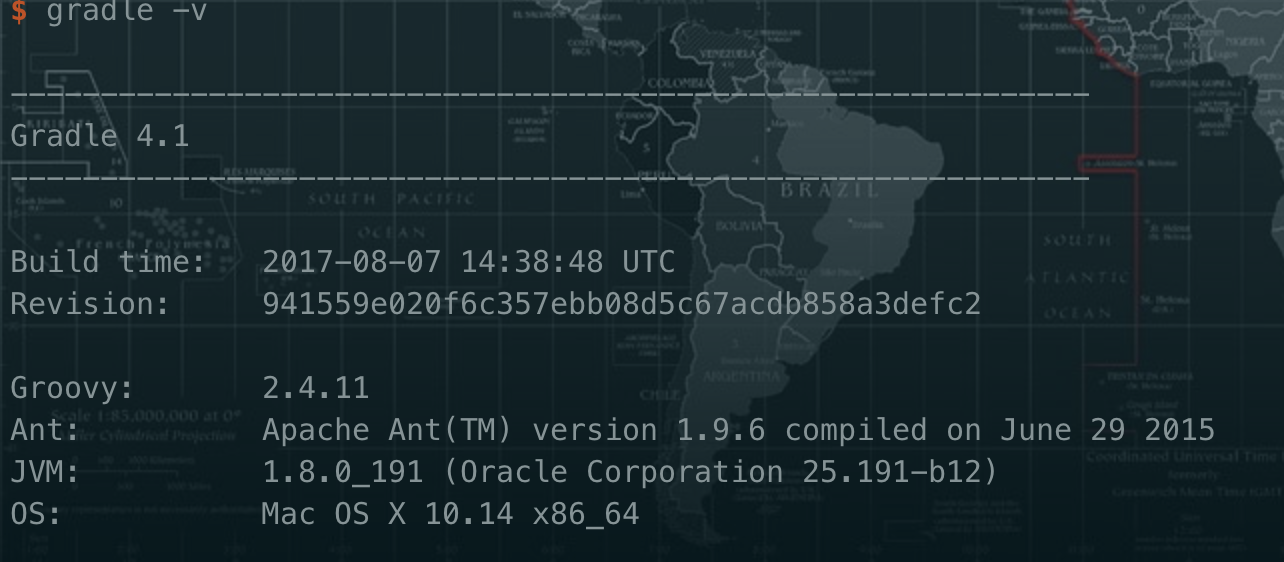
能打出版本号就算过关。打不出来的话,九成是路径写错了(要指到 gradle 目录下的 bin),或者忘了新开终端。
4. debug测试版打包
环境配好了,先打一个 debug 包验证链路。debug 包用的是 Android SDK 自带的调试签名,装在自己手机上没问题,但不能上架。
查看当前打包环境
ionic info
Ionic: |
注意:需要前面几步环境配置好了,才可以正常执行打包
# 执行这条命令默认打包的是debug版本 |
这段 ionic info 输出把当年的完整版本组合都记下来了:Ionic CLI 4.7.1、ionic-angular 3.9.2、Cordova CLI 8.1.2、android 7.1.4、Node v9.10.0、Xcode 10.1。贴出这种具体版本很有价值,因为「同样的命令别人能跑我跑不了」十有八九就是版本差异。
打包后输出
apk路径platforms/android/app/build/outputs/apk/debug/
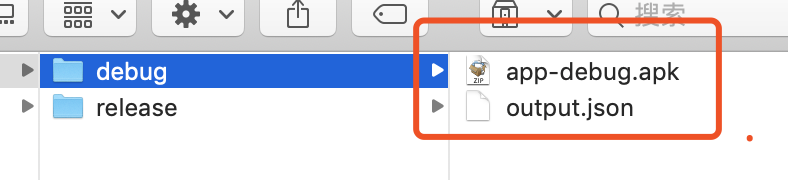
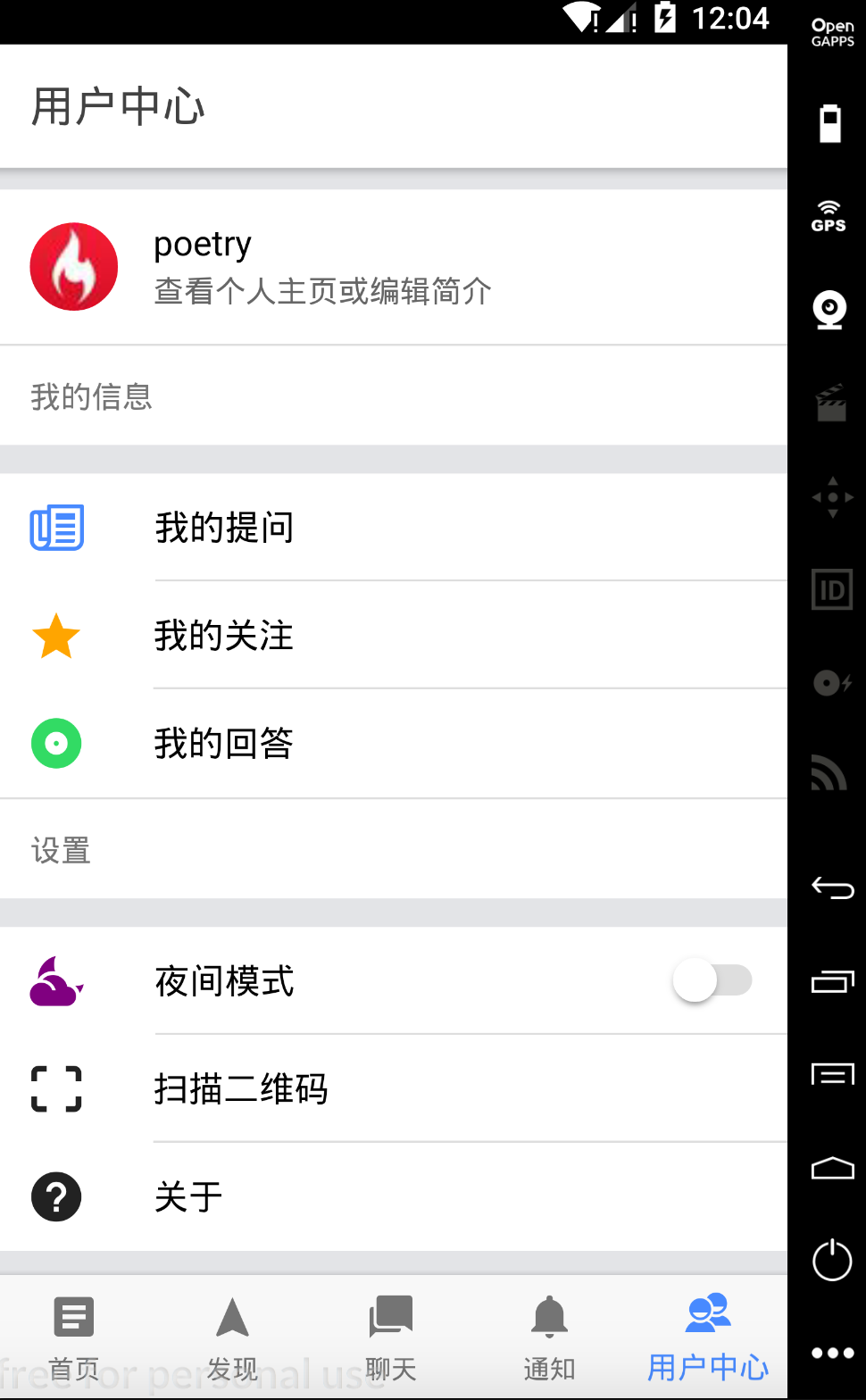
生成的
apk。此时可以把apk,拖入Genymotion模拟器调试
拖进模拟器能装能跑,说明构建这条链路是通的,接下来才有资格谈正式包。
5. 正式版本打包
正式包要走三道工序:先构建出未签名的 apk,再用你的私钥签名,最后做字节对齐优化。缺一道都上不了架。
5.1 未签名版本
此时打包的
apk是没有签名的版本,不可以在手机上安装
# 生成未签名版 |

--release 和 debug 的区别不只是签名,它还会开启代码压缩和资源优化,包体会小一截,但也因此更容易暴露出 debug 下不出现的问题(比如被压缩器改名后反射失效)。正式发版前一定要用 release 包完整测一遍,别拿 debug 包测完就发。
打包后输出
apk路径platforms/android/app/build/outputs/apk/release
在手机安装示意图,签名版不能安装

这里原文的表述反了,图上演示的是未签名版不能安装。安卓从系统层面要求所有 apk 必须签名才能安装,没有例外。所以下一步就是签名。
5.2 签名版本apk打包
签名这件事解决的是「这个包确实是我发的」以及「后续更新确实来自同一个人」。安卓靠的是你自己生成的一对密钥,这个密钥文件丢了就没法给已上架的应用发更新了,只能换包名重新上架,用户全部流失。所以生成之后第一件事是备份,密码也记好。
签名步骤
1. 创建私钥,项目根目录下执行命令(记住设置的别名)
keytool -genkey -v -keystore [自定义秘钥文件名,如 my-app].jks -keyalg RSA -keysize 2048 -validity 36500 -alias [自定义app别名,如 my-alias] |
-genkey意味着执行的是生成数字证书操作v表示将生成证书的详细信息打印出来,显示在dos窗口中-keyalg RSA表示生成密钥文件所采用的算法为RSA-validity 36500表示该数字证书的有效期为36500天
2. 接下来会让设置秘钥库口令(记住秘钥):
秘钥库就是你的密码

这个口令和后面的别名口令一定要记下来,写进团队的密码管理工具里。丢了跟丢文件是一个后果。
3. 设置秘钥库口令后会让输入一些APP信息
这些信息(姓名、组织单位、城市、省份、国家代码)会写进证书里,填真实的就行,填错了不影响使用但改不了。最后会让你确认一遍,输入 y 或者 是 回车。
4. 按照提示依次输入后会在你的项目根目录生成秘钥文件 my-app.jks
把之前生成好的
platforms/android/app/build/outputs/apk/release/app-release-unsigned.apk复制到项目根目录,这样和my-app.jks同一目录签名
jarsigner -verbose -sigalg SHA1withRSA -digestalg SHA1 -keystore [上步生成的xxx.jks] app-release-unsigned.apk [步骤1命令中设置的app别名,如 my-alias] |
# 这里是上面的示例:执行签名命令 |
原文这里贴的示例误粘成了上面那条 keytool -genkey 生成密钥的命令,我按 jarsigner 的实际用法改正了。注意 jarsigner 是原地签名,它直接改你传进去的那个 apk,不会另存一份,所以最好先备份一个未签名的副本。
再补一句时效性:jarsigner 走的是 v1(JAR)签名方案,安卓 7.0 之后引入了 v2 及更新的方案,Google Play 现在对签名方案有最低要求。当前推荐的工具是 Android SDK 自带的 apksigner,用法是 apksigner sign --ks my-app.jks --out app-release.apk app-release-unsigned.apk。老项目继续用 jarsigner 装机测试没问题,要上架的话以商店当前的要求为准。
5. 验证应用是否签名成功
jarsigner -verify -verbose -certs 你的apk名 |
# 示例 |
输出里出现 jar verified 就是签好了。用 apksigner 的话对应的验证命令是 apksigner verify -v your.apk,它还会告诉你用的是哪几个版本的签名方案。
6. 优化 apk 文件
zipalign 干的是字节对齐,把 apk 里的资源按 4 字节边界对齐,这样系统可以直接内存映射读取,运行时内存占用更低。Google Play 对此有强制要求,不做会被拒。
顺序上有个硬规则:用 jarsigner 签名的话,必须先签名后对齐;如果用 apksigner,则要反过来,先对齐再签名。搞反了签名会失效。
6.1 首先需要配置环境变量
# 这里以mac下的iTerm2来配置 |

注意路径里那个 27.0.3 是 build-tools 的版本号,得换成你本机实际装的版本,去 $ANDROID_HOME/build-tools/ 下看一眼有哪些目录就知道了。
6.2 在项目根目录执行
# 自定义最终生成的apk的名字,如 ionicQa.apk |
那个 4 是对齐字节数,固定写 4 就行,这是安卓要求的值。输出的第二个文件名就是最终产物,可以起个带版本号的名字方便区分。
7. 遇到的问题
7.1 无法打开 jar 文件
将 秘钥文件
xxx.jks与android-release-unsigned.apk放在同一目录下,放到项目根目录就好了
这个报错的原因通常不是「必须同目录」,而是路径没写对。jarsigner 的最后一个参数是 apk 路径,你在项目根目录执行却传了个只有文件名的相对路径,它自然找不到。放同目录是最省事的绕法,写全路径也一样能解决。
此时就构建好了应用,这里是构建的应用
12.5.3 网站微信端发布
打包成一个静态站点方便部署
sudo ionic build |
静态网站部署的站点资源路径
platform/browser/www
这条路的性价比很高:同一份代码多一个投放渠道,不用过应用商店审核,改完直接部署就生效。要注意的是纯浏览器环境下所有原生插件都不可用,代码里得做环境判断给出降级方案,不然一进页面就报错。
十三、一些问题记录
13.1 问题
1. 【ionic3】刷新页面,ws中断
解决办法升级
@ionic/app-scripts
npm install @ionic/app-scripts@latest --save-dev |
这个 ws 指的是 ionic serve 用来做热更新的 WebSocket 连接。断掉的表现是改了代码浏览器不自动刷新,得手动刷。升级构建脚本能解决大部分情况,如果还不行,试试 ionic serve --no-livereload 关掉热更新自己手动刷,或者检查是不是有代理软件把本地 WebSocket 拦了。
13.2 技巧
读取可空对象
question?.ContentTitlequestion可能返回空
这个问号叫安全导航运算符,Angular 模板里专用。它解决的是异步数据的时序问题:模板先渲染、数据后到,question 还是 undefined 的时候直接访问属性会抛错,整个页面白屏。加上问号,值为空就渲染空字符串,页面正常显示。
数据嵌套深的时候可以连着写:user?.profile?.avatar。TypeScript 3.7 之后 .ts 文件里也支持同样的语法了(叫可选链),配合空值合并 ?? 用起来更顺手。这个小符号能挡掉相当一部分「页面偶尔白屏」的问题,值得养成习惯。
十四、更多参考
14.1 项目学习
完整的示例项目在这里:https://github.com/poetries/ionic-qa-app
上面讲的这些东西,从页面结构、原生插件调用、主题切换到打包签名,在这个仓库里都能找到实际的代码。看文档看不明白的地方,直接翻代码往往更快。
14.2 文档参考
总结
这篇内容铺得比较开,最后把几条真正需要记住的东西收一下。
架构上,分清三层。 Angular 管应用结构,Cordova 管原生桥接和打包,Ionic 管 UI 组件。遇到问题先判断是哪一层的,再去对应的文档里查,这个习惯能省掉大量无效搜索。
开发上,分清源码和生成物。 src、resources、config.xml 是你的东西,www、platforms、plugins 是生成的。所有「改了不生效」的问题答案都是 ionic build 加 cordova prepare,所有「改完又没了」的问题答案都是你改错了地方,应该去改 config.xml。
生命周期上,分清一次性和每次执行。 ionViewDidLoad 只跑一次放初始化,ionViewWillEnter 每次都跑放刷新,清理逻辑放 ionViewWillLeave。放错位置的表现是数据不刷新或者接口被重复调,都很难一眼看出来。
打包上,两端各有一个必须记牢的东西。 iOS 是描述文件这条链,包名、证书、设备列表任何一个变了都得重新生成描述文件并重新打包;安卓是那个 .jks 密钥文件,丢了就没法给已上架应用发更新,生成之后立刻备份。
最后回到时效性这个问题。Ionic 3 和 Cordova 这套组合今天已经不是合适的新项目选型了,Cordova 进了 Apache Attic,官方接班的是 Capacitor。但这篇里安卓签名、Gradle 环境、iOS 上架、启动图裁切规则、WebView 里的时序问题这些内容,跟框架版本没什么关系,换个技术栈照样会遇到。手上还有 Ionic 3 存量项目要维护的话,这篇够你查;要往新版本迁,先看一遍 Ionic3 升级 Ionic4 变更对比 了解那道分水岭在哪。
参考
- Ionic 官方文档 https://ionicframework.com/docs
- Ionic Native / Awesome Cordova Plugins 文档 https://ionicframework.com/docs/native
- Apache Cordova 官方文档 https://cordova.apache.org/docs/en/latest/
- Angular 官方文档 https://angular.cn/docs
- Android 开发者文档:为应用签名 https://developer.android.com/studio/publish/app-signing
- Android 开发者文档:zipalign https://developer.android.com/tools/zipalign
- Capacitor 官方文档 https://capacitorjs.com/docs
- Apache Attic https://attic.apache.org/
- 前端进阶之旅